 POSSO VOAR?
Manual do usuário
Site: possovoar.com.br · versão de 19/10/2026 · João Villar
Resumo
Este manual mostra, tela por tela, como usar o Posso Voar?, o painel no estilo cockpit para operador de drone. Cada instrumento e cada botão estão explicados com uma captura real. Para os métodos de cálculo, as fontes e as normas, veja a metodologia em possovoar.com.br/sobre.
O Posso Voar? é uma ferramenta de consciência situacional. Ele não substitui a consulta de NOTAM, a autorização no SARPAS NG (DECEA) nem as regras da ANAC. A decisão de voar é sempre do piloto remoto em comando.
1. Primeiros passos
- Abra possovoar.com.br no navegador do celular, do tablet ou do computador.
- Permita o acesso à localização. O painel centraliza tudo na sua posição. Se preferir, digite coordenadas ou um endereço em CONFIG (seção 4).
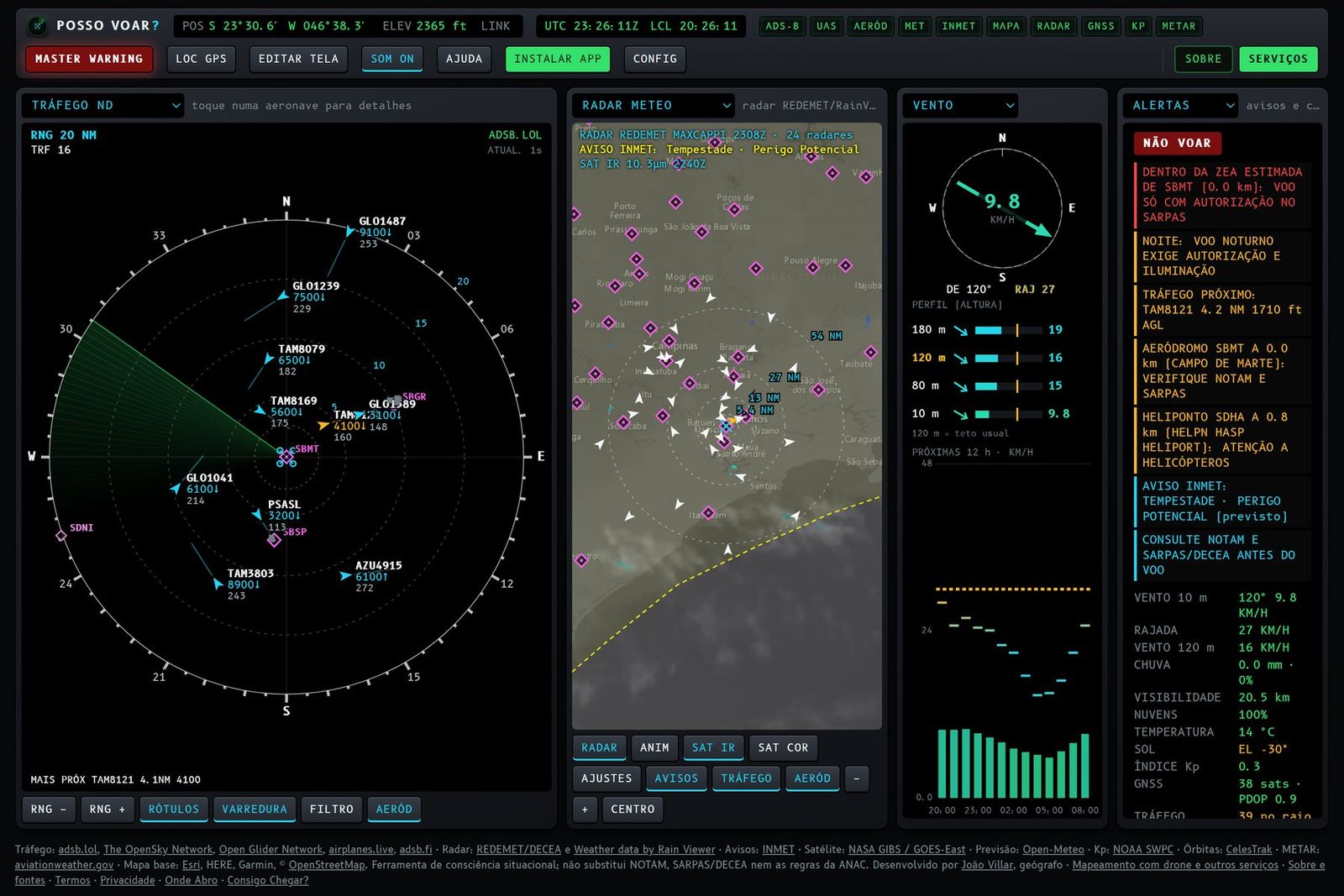
- Toque uma vez na tela. Os navegadores só liberam som e voz depois do primeiro toque; sem ele, os alarmes e o rádio ficam mudos.
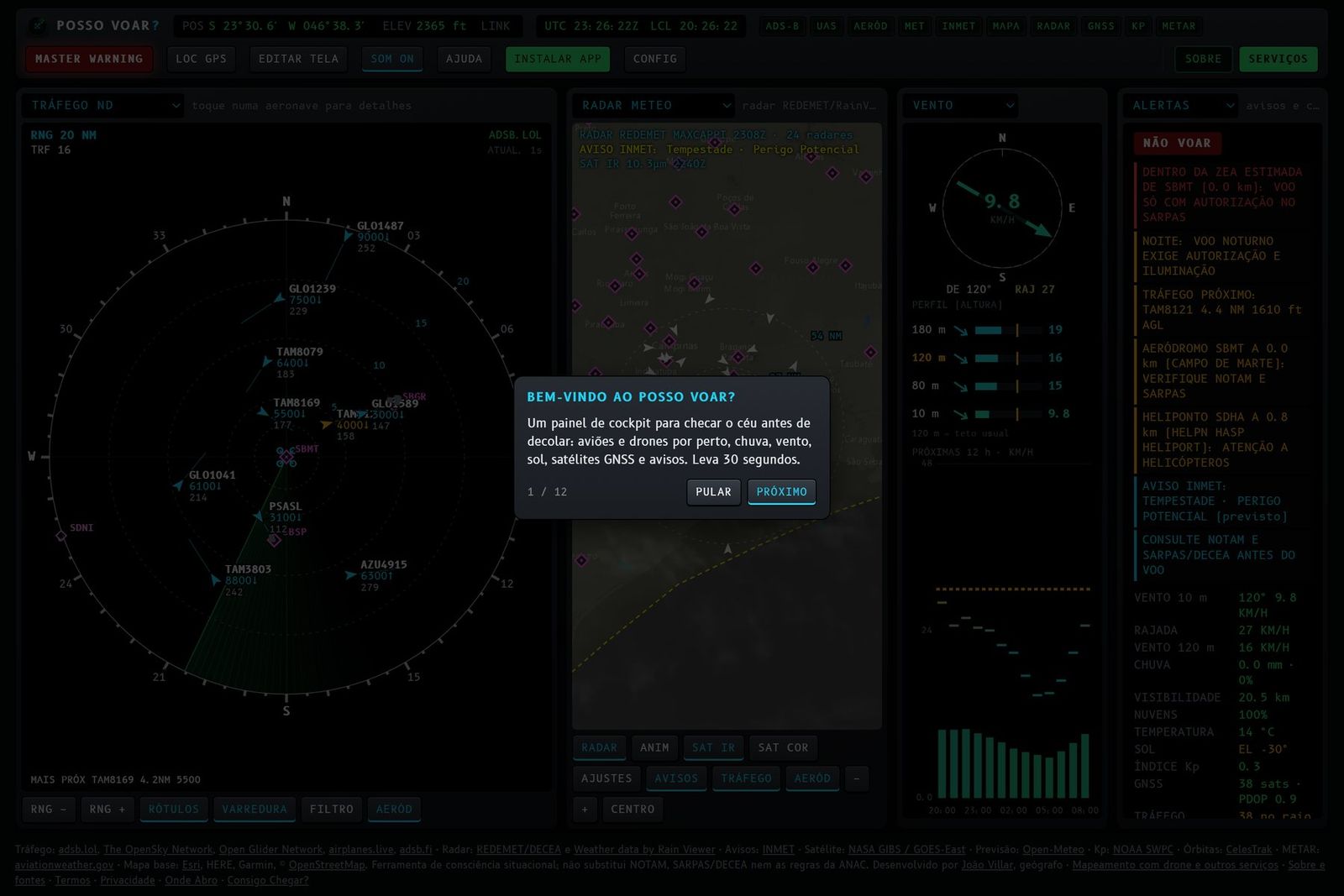
- No primeiro acesso aparece um tutorial rápido. Ele pode ser revisto a qualquer momento em AJUDA → TUTORIAL RÁPIDO.
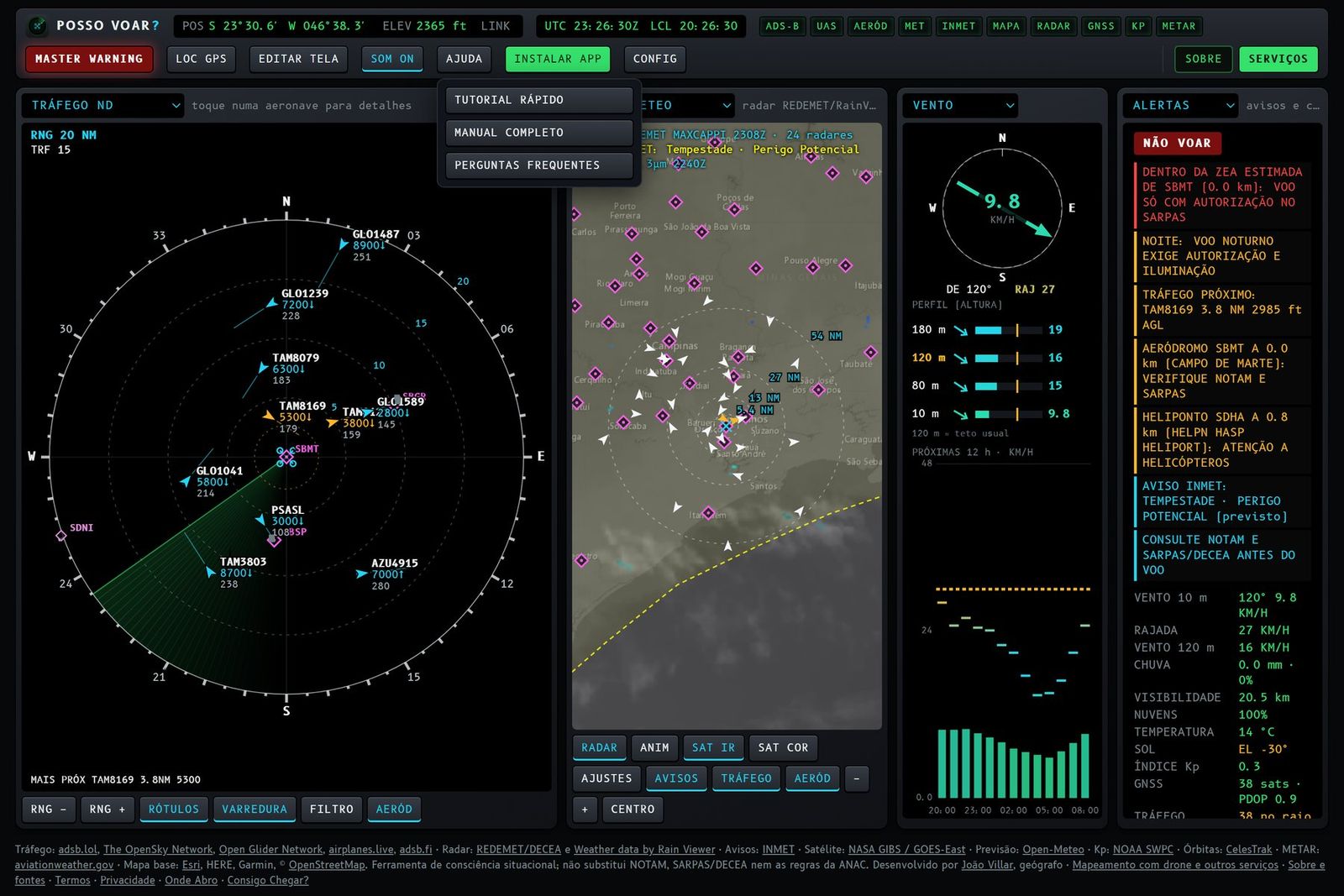
2. Barra superior
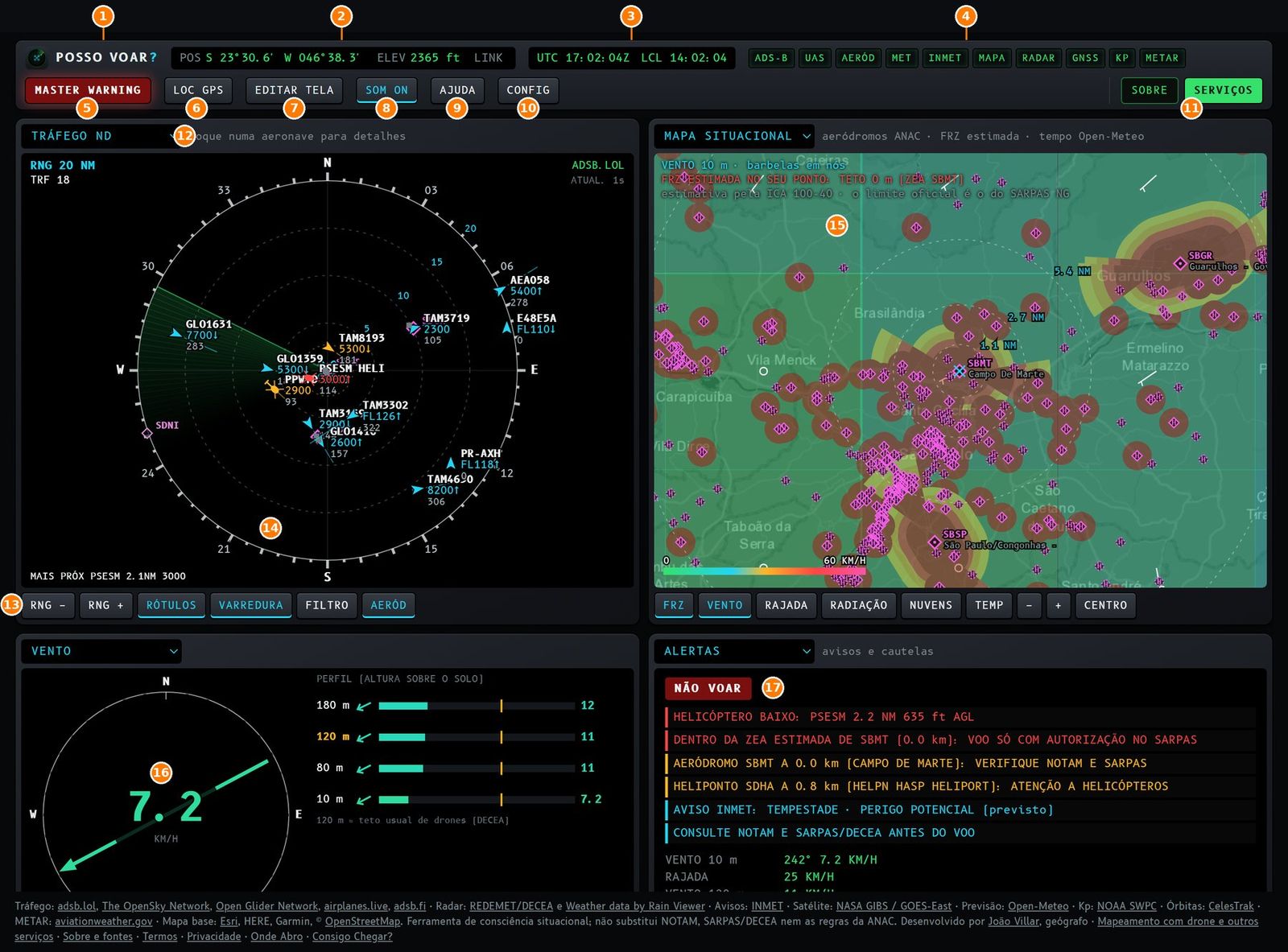
| Nº | Item | O que faz |
|---|---|---|
| 1 | Logo e nome | Identifica o painel. |
| 2 | POS e ELEV | Sua latitude e longitude, a elevação do terreno e a origem da posição (GPS, FIXA ou LINK). Toque para buscar um endereço. |
| 3 | UTC e LCL | Hora UTC (Z), usada na aviação, e hora local. |
| 4 | Luzes das fontes | Uma luz por fonte de dados: ADS-B (tráfego), UAS (drones), AERÓD (aeródromos), MET (tempo), INMET (avisos), MAPA, RADAR, GNSS, KP e METAR. Verde: dado chegando. Vermelho: a fonte não respondeu agora. Âmbar: dado simulado, só no modo demonstração. |
| 5 | MASTER WARNING / CAUTION | Botão do alerta geral. Vermelho é risco (NÃO VOAR), âmbar é atenção. Toque para reconhecer e calar o alarme; ele leva ao painel de Alertas. |
| 6 | LOC GPS | Pede de novo a posição ao GPS do aparelho. |
| 7 | EDITAR TELA | Destrava a grade para montar o painel (seção 3). |
| 8 | SOM ON/OFF | Liga e desliga todos os alarmes sonoros e a voz. |
| 9 | AJUDA | Abre o menu com TUTORIAL RÁPIDO, MANUAL COMPLETO (esta página) e PERGUNTAS FREQUENTES. |
| 10 | CONFIG | Abre as configurações (seção 4). |
| 11 | SOBRE e SERVIÇOS | Páginas de metodologia, privacidade e termos, e os serviços de mapeamento com drone. |
| — | INSTALAR APP | Aparece quando o aparelho permite instalar o painel como aplicativo (seção 7). |
3. Montar a sua tela
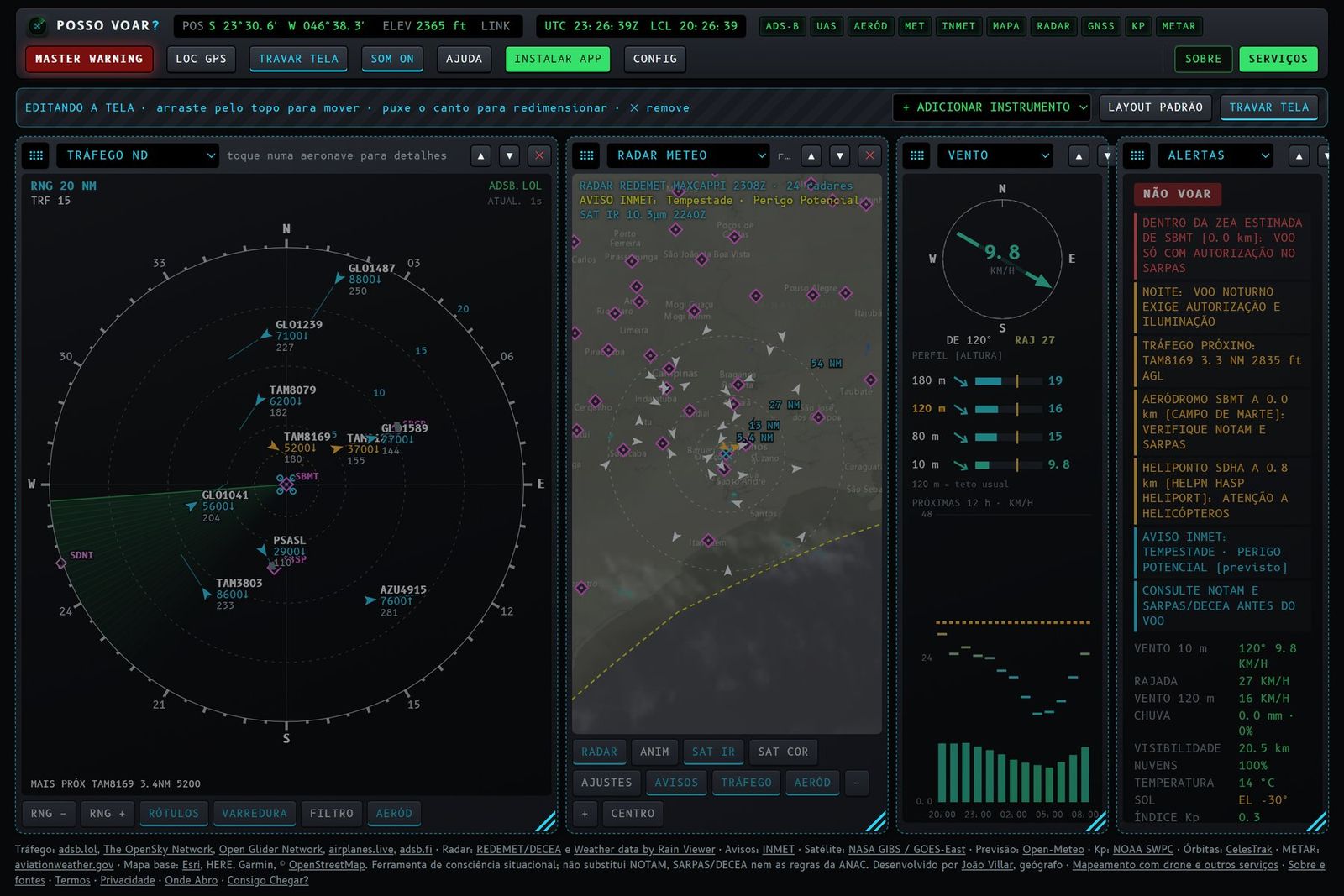
Cada quadro do painel é um instrumento. No topo de cada um há um seletor para trocar o que ele mostra e, embaixo, as teclas de função daquele instrumento.
- Toque em EDITAR TELA. A grade fica tracejada e aparece a barra de edição.
- Mover: arraste o instrumento pela barra de cima. No teclado, use as setas sobre o ícone ⠿⠿.
- Redimensionar: puxe o canto inferior direito. No teclado, Shift + setas.
- Adicionar: escolha em + ADICIONAR INSTRUMENTO. Dá para repetir instrumentos, por exemplo dois radares com alcances diferentes.
- Remover: toque no ✕ do instrumento. ▲ ▼ mudam a ordem.
- LAYOUT PADRÃO volta ao arranjo inicial.
- Toque em TRAVAR TELA para terminar. O arranjo fica salvo no aparelho.
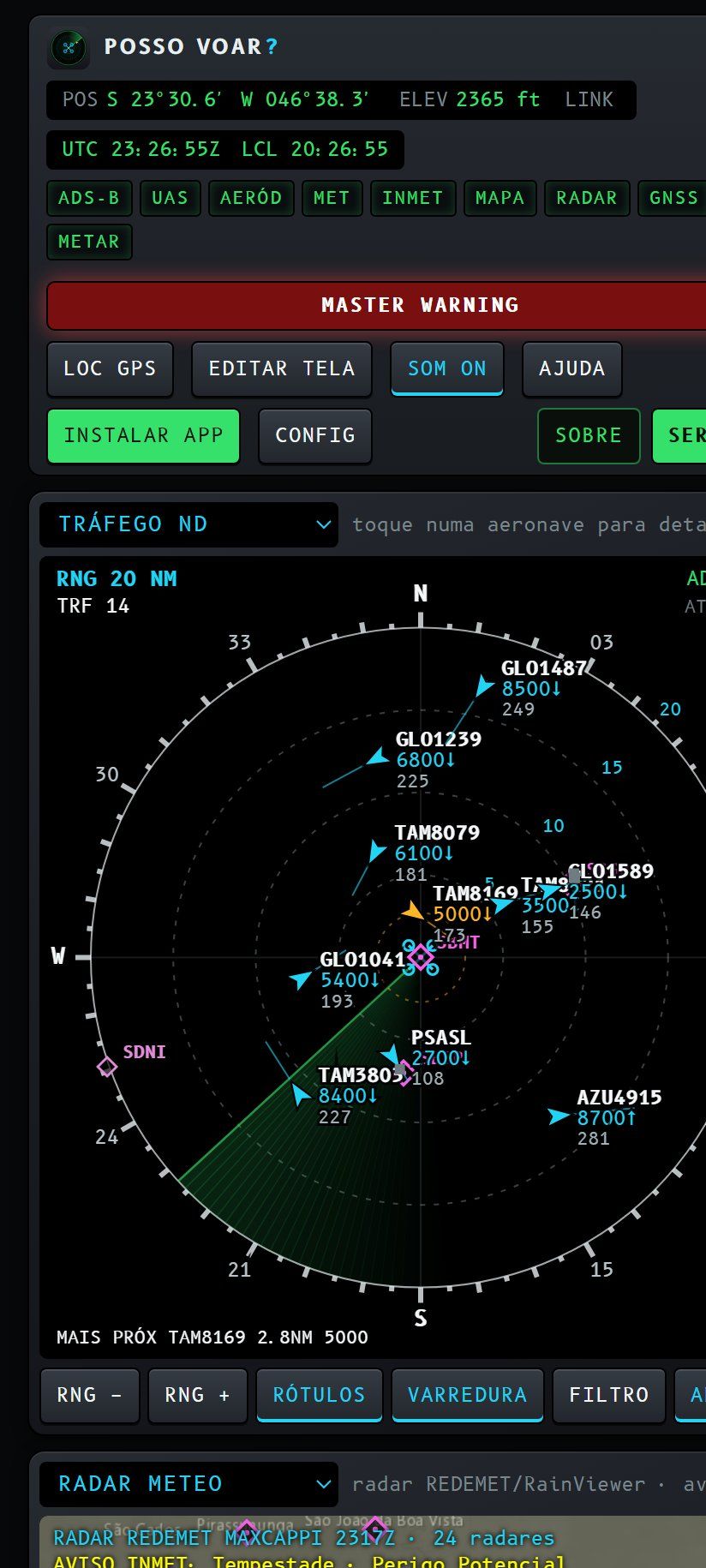
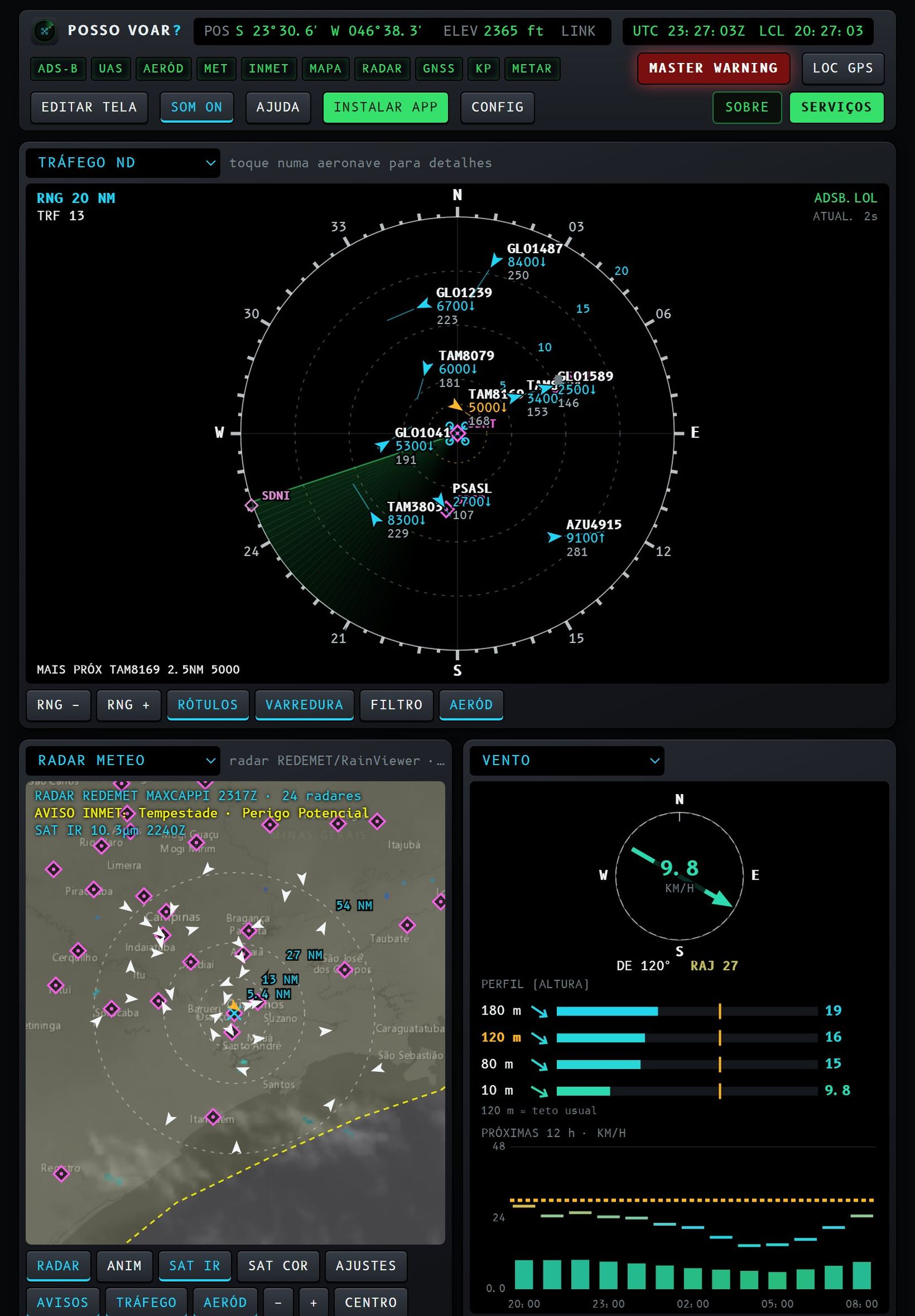
No celular a grade vira uma coluna, e no tablet, duas.
4. Configuração (CONFIG)
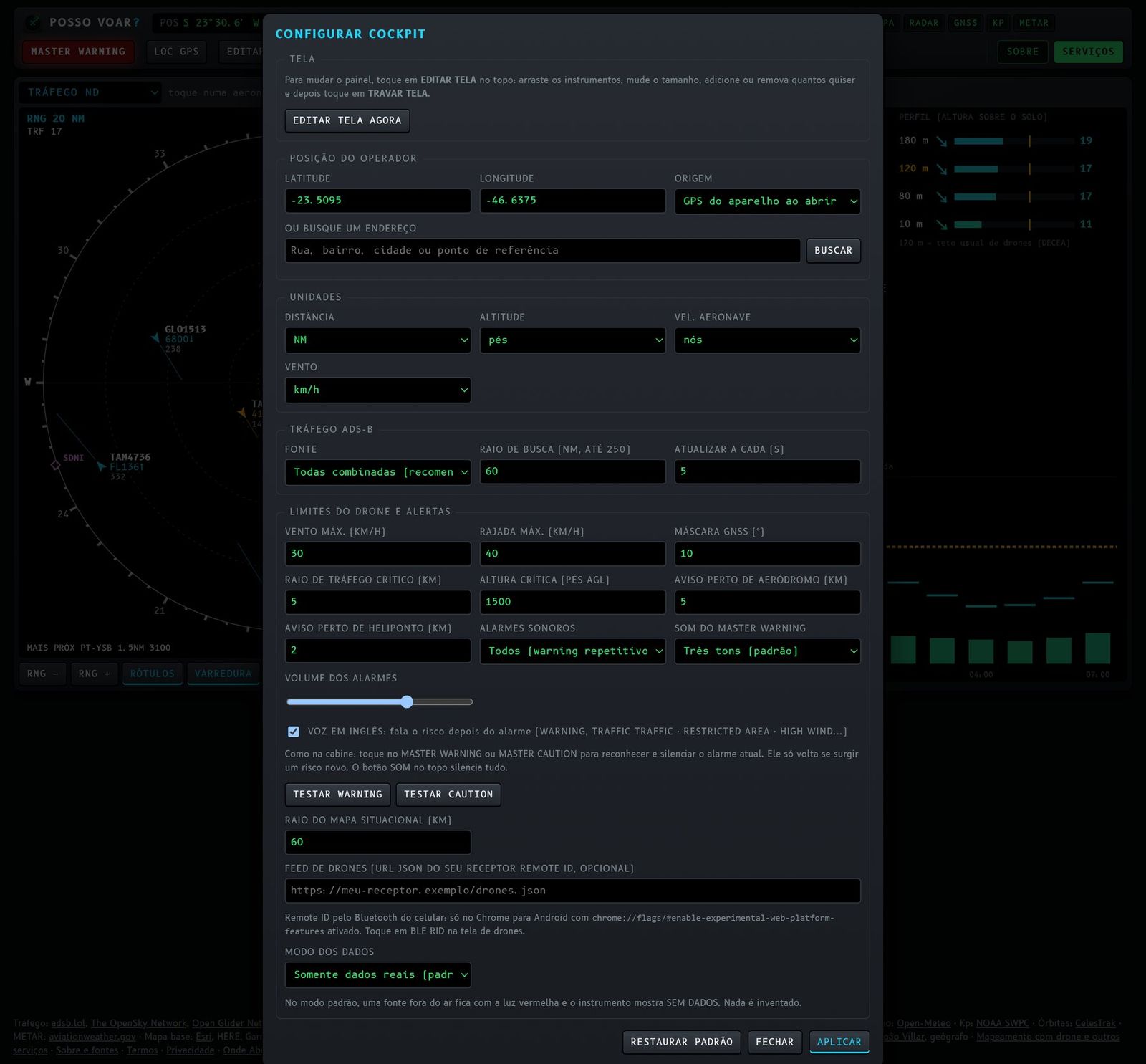
- Tela. O atalho EDITAR TELA AGORA.
- Posição do operador:
- latitude e longitude;
- ORIGEM: GPS ao abrir, ou posição fixa;
- busca de endereço, com resultados ordenados por semelhança e distância e o aviso quando o número da casa não está no mapa. Aceita "R." e "Av.", siglas de cidade como "BH" e "SP", e CEP.
- Unidades. Distância (NM ou km), altitude (pés ou metros), velocidade das aeronaves (nós ou km/h) e vento (km/h, m/s ou nós).
- Tráfego ADS-B. Fonte (todas combinadas, recomendado, ou uma só), raio de busca até 250 NM e intervalo de atualização.
- Limites do drone e alertas:
- vento e rajada máximos;
- máscara de elevação GNSS;
- raio e altura de tráfego crítico (helicópteros usam 1,5 vez esses valores);
- distância de aviso para aeródromo e heliponto.
- Alarmes sonoros. Modo (todos, só warning, só caution ou silenciados), som do MASTER WARNING (três tons, overspeed/clacker ou três sinos), volume, voz em inglês e os botões TESTAR WARNING e TESTAR CAUTION.
- Raio do Mapa Situacional.
- Feed de drones. Endereço JSON de um receptor de Remote ID seu (opcional).
- Modo dos dados. Somente dados reais (padrão), reais com simulação do que falhar, ou demonstração.
- APLICAR grava; RESTAURAR PADRÃO volta às configurações iniciais (pede confirmação).
5. Instrumentos (aviônicos)
O painel tem 12 instrumentos. Seis já aparecem na tela padrão; os outros seis são opcionais: entram pelo seletor no topo de qualquer quadro ou por + ADICIONAR INSTRUMENTO em EDITAR TELA (seção 3). Todos podem ser repetidos, movidos e redimensionados.
| Instrumento | Na tela padrão? | Para que serve | Fonte dos dados | Atualiza a cada |
|---|---|---|---|---|
| TRÁFEGO ND | sim (em cima, à esquerda) | radar de aviões e helicópteros em volta de você | ADS-B (adsb.lol), OGN, OpenSky opcional | 5 a 60 s (CONFIG) |
| RADAR METEO | sim (em cima) | chuva, satélite e avisos do INMET no mapa | DECEA/REDEMET, RainViewer, NASA GIBS, INMET | 5 min (satélite 10 min) |
| VENTO | sim (em cima) | vento agora, perfil até 180 m e previsão de 12 h | Open-Meteo | 10 min |
| ALERTAS | sim (em cima, à direita) | resumo NÃO VOAR / ATENÇÃO / OK e lista de avisos | todas as outras | 2 s |
| RÁDIO COM | sim (embaixo, largo) | COM 1 e COM 2 com áudio ao vivo de torre e controle | YouTube (lives), OurAirports, stream próprio | busca automática |
| METAR | sim (embaixo, à direita) | condições observadas nos aeroportos próximos | aviationweather.gov | 10 min |
| LISTA TRÁFEGO | opcional | as aeronaves do radar em tabela | as mesmas do Tráfego ND | 2 s |
| DRONES PRÓXIMOS | opcional | outros drones por Remote ID, ADS-B UAV ou feed | Bluetooth do celular, ADS-B, feed próprio | contínuo |
| MAPA SITUACIONAL | opcional | zonas de restrição (FRZ) da ICA 100-40 e tempo em grade | base ANAC/OurAirports/OSM, Open-Meteo | base mensal; tempo 15 min |
| SOLAR | opcional | luz, Sol, radiação, UV e crepúsculo | Open-Meteo e cálculo astronômico | 30 s |
| GNSS CÉU | opcional | satélites visíveis e precisão (DOP) | órbitas do CelesTrak | 15 s (órbitas 6 h) |
| CLIMA ESPACIAL | opcional | índice Kp e efeito no GNSS e na bússola | NOAA SWPC | 5 min |
Todos os instrumentos seguem as mesmas convenções de cockpit:
- cores: verde ou ciano = normal; âmbar = atenção; vermelho = limite passado; magenta = aeródromos e helipontos;
- tecla acesa (contorno ciano) = função ligada; toque de novo para desligar;
- texto ao lado do nome do instrumento = dica ou fonte em uso;
- SEM DADOS em vermelho = a fonte falhou; a luz dela na barra superior também fica vermelha. Nada é inventado: a simulação só aparece se você escolher em CONFIG, e aí vem marcada SIMULADO ou EXEMPLO.
Instrumentos da tela padrão
5.1 Tráfego ND
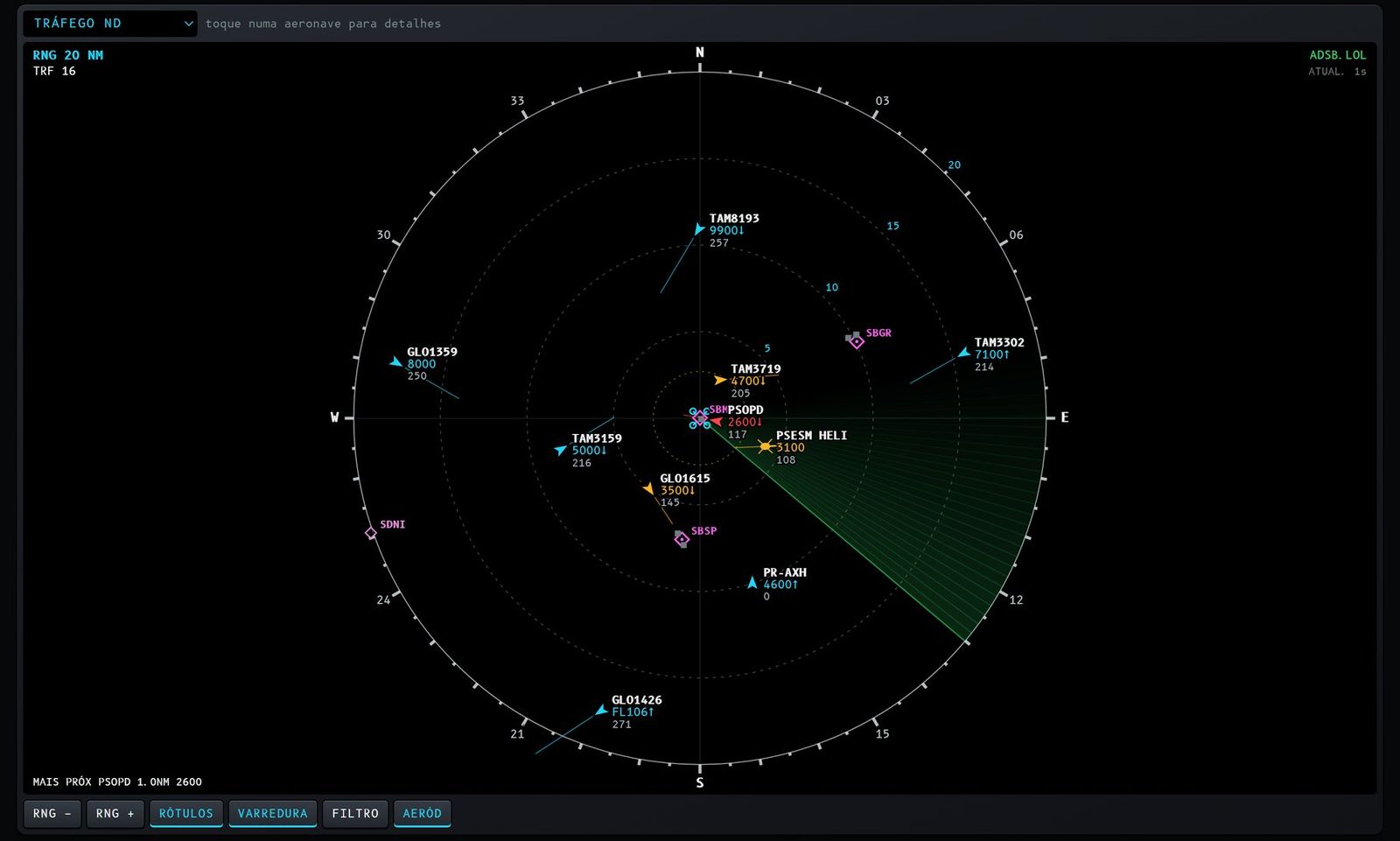
Na tela padrão: sim, em cima, à esquerda.
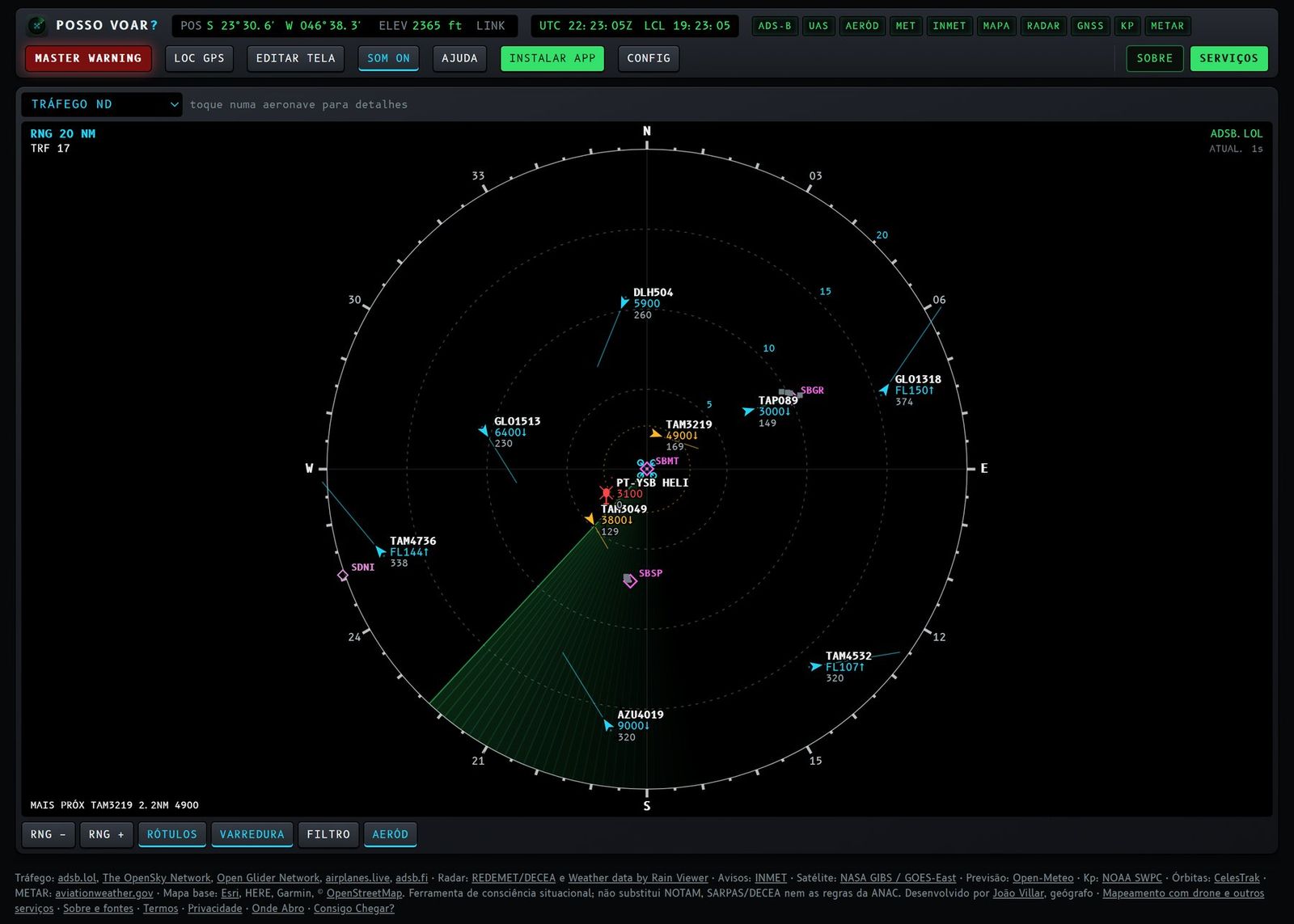
Para que serve. É o radar de tráfego, como o Navigation Display de um avião. Mostra aviões e helicópteros em volta para você saber quem pode cruzar a sua área antes e durante o voo.
O que aparece:
- você no centro, com o norte para cima; os anéis marcam a distância e a faixa verde é a varredura;
- no canto, o alcance (RNG), o número de aeronaves (TRF), a fonte ativa (por exemplo ADSB.LOL) e há quantos segundos veio a última atualização;
- no rodapé, a aeronave MAIS PRÓXIMA, com distância e altitude;
- o anel tracejado âmbar é o seu raio de alerta (CONFIG).
Símbolos:
- seta: avião, apontando para onde ele vai;
- rotor: helicóptero;
- losango magenta com código: aeródromo; com "H", heliponto; losango tracejado: local fora do cadastro da ANAC.
Rótulo de cada aeronave: voo ou matrícula, altitude (FL ou pés), ↑↓ se está subindo ou descendo e velocidade. A linha à frente mostra onde ela estará em 1 minuto, e os pontos atrás, por onde passou.
Cores:
- branco/ciano: normal;
- âmbar: dentro do raio e da altura de alerta;
- vermelho: baixo e perto, ou transponder de emergência (7500, 7600 ou 7700).
Teclas:
- RNG − / RNG +: alcance de 2 a 160 NM (ou 5 a 300 km, conforme a unidade em CONFIG);
- RÓTULOS: liga e desliga os textos das aeronaves;
- VARREDURA: liga e desliga a faixa de varredura;
- FILTRO: alterna entre todos, abaixo de 10.000 ft, só baixos e só helicópteros;
- AERÓD: liga e desliga aeródromos e helipontos.
Toque numa aeronave para abrir o cartão de detalhes: tipo, matrícula, altitude AGL, rumo, velocidade, distância e CPA (ponto de maior aproximação), com o tempo até ele. Tocar de novo, ou em outro lugar, fecha o cartão. A aeronave escolhida também fica destacada na Lista de tráfego.
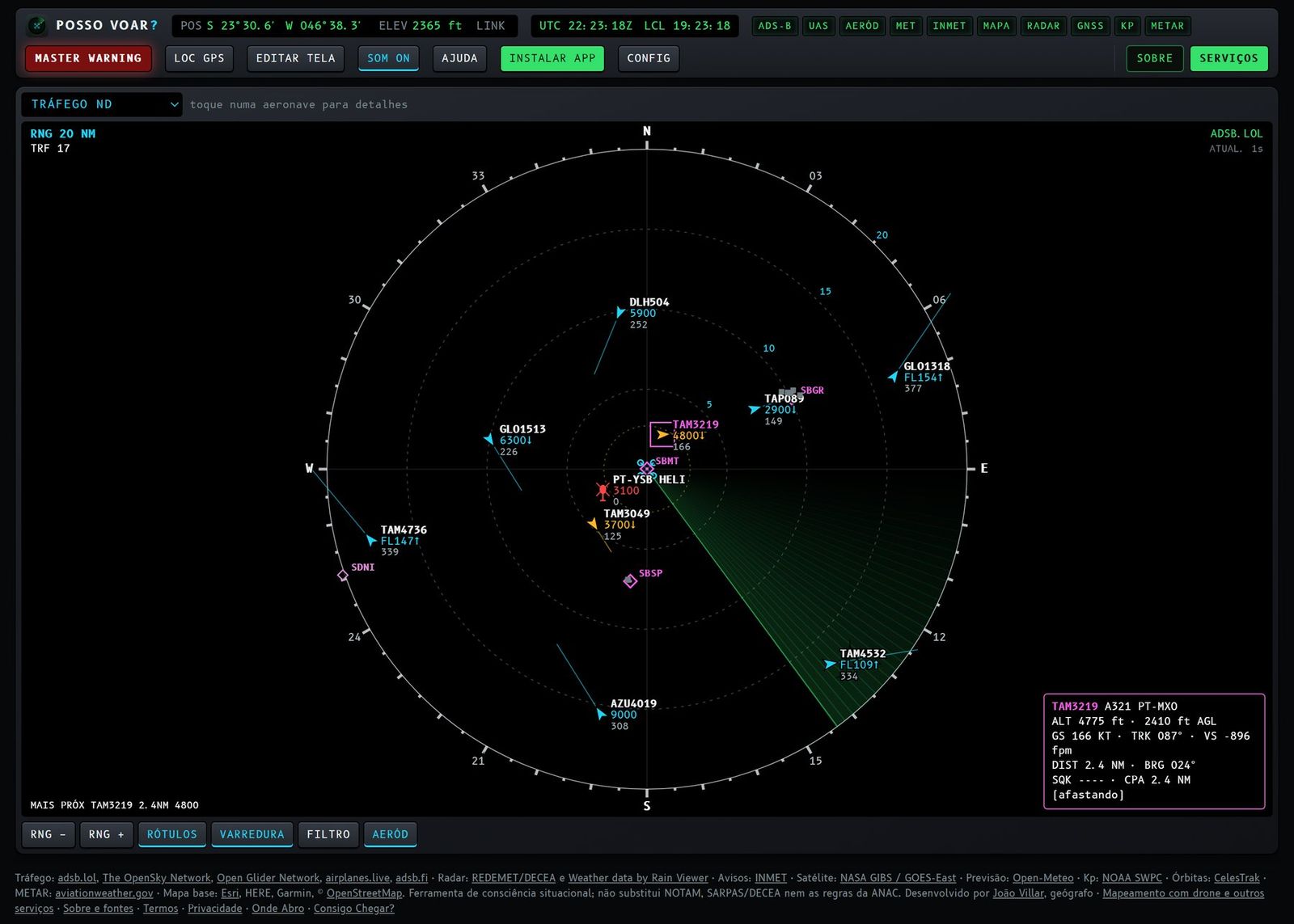
Atenção. Só aparecem aeronaves com transponder ADS-B ou rastreador OGN que estejam sendo captadas por receptores voluntários. Helicópteros e aeronaves baixas muitas vezes não aparecem. Radar vazio não quer dizer céu vazio.
5.2 Radar meteorológico (RADAR METEO)
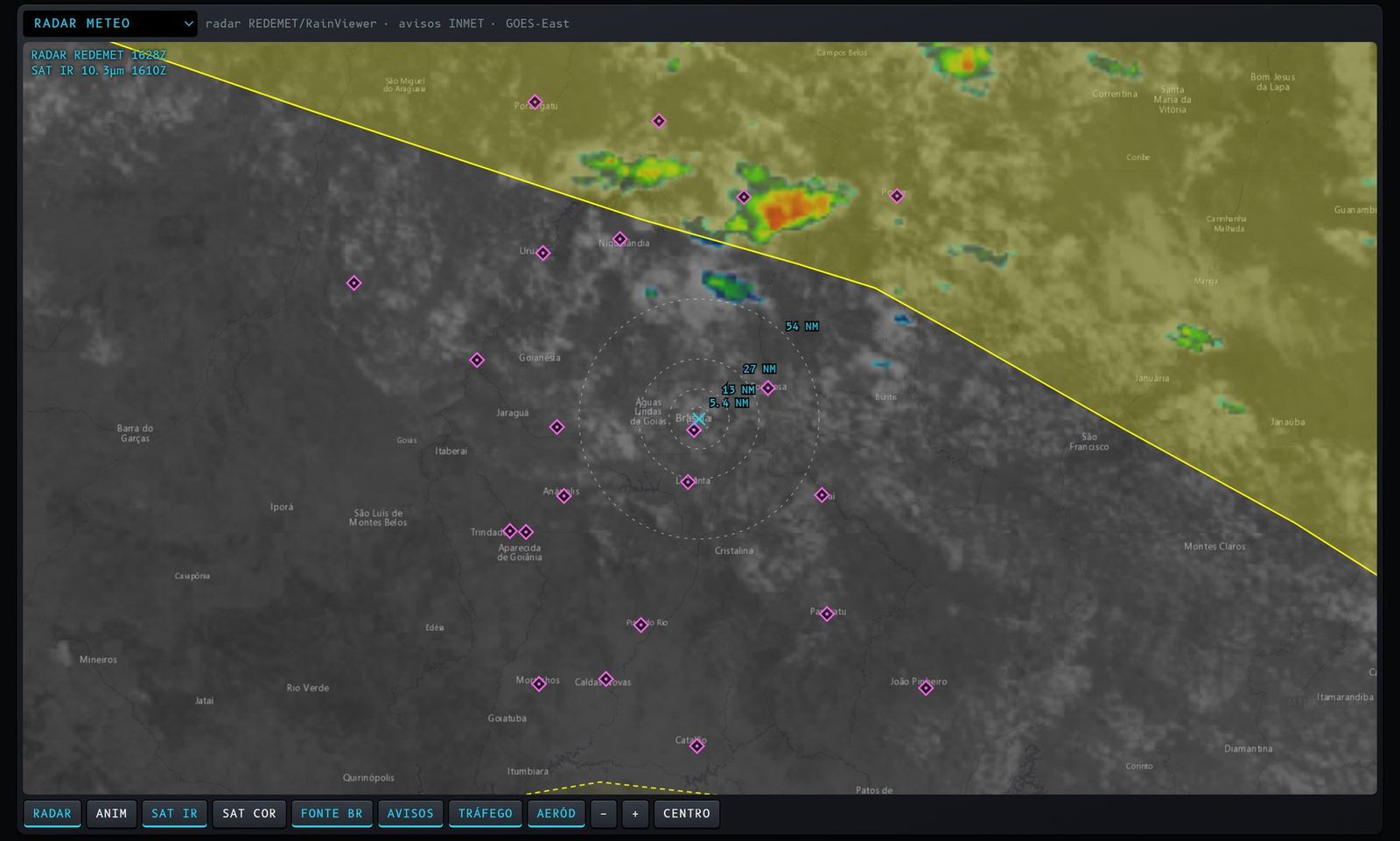
Na tela padrão: sim, em cima, segundo quadro.
Para que serve. Ver se tem chuva ou tempestade chegando, de onde vem e com que força, junto com os avisos oficiais do INMET.
O que aparece:
- a chuva dos radares do DECEA (REDEMET) ou do RainViewer, sobre a imagem de satélite;
- os avisos do INMET como polígonos coloridos (amarelo, laranja e vermelho, conforme o perigo);
- o tráfego aéreo e os aeródromos, para comparar com a chuva;
- você no centro, com anéis de distância;
- a etiqueta no canto: fonte, produto, horário UTC da imagem mais recente e quantos radares estão na tela.
Teclas:
- RADAR: liga e desliga a chuva;
- ANIM: anima as últimas imagens, para ver o deslocamento;
- SAT IR: satélite infravermelho (funciona de noite; nuvens altas e frias em branco);
- SAT COR: satélite em cor verdadeira (só de dia);
- AJUSTES: abre o painel do radar (abaixo);
- AVISOS, TRÁFEGO, AERÓD: ligam e desligam essas camadas;
- − / +: zoom; CENTRO: volta à sua posição.
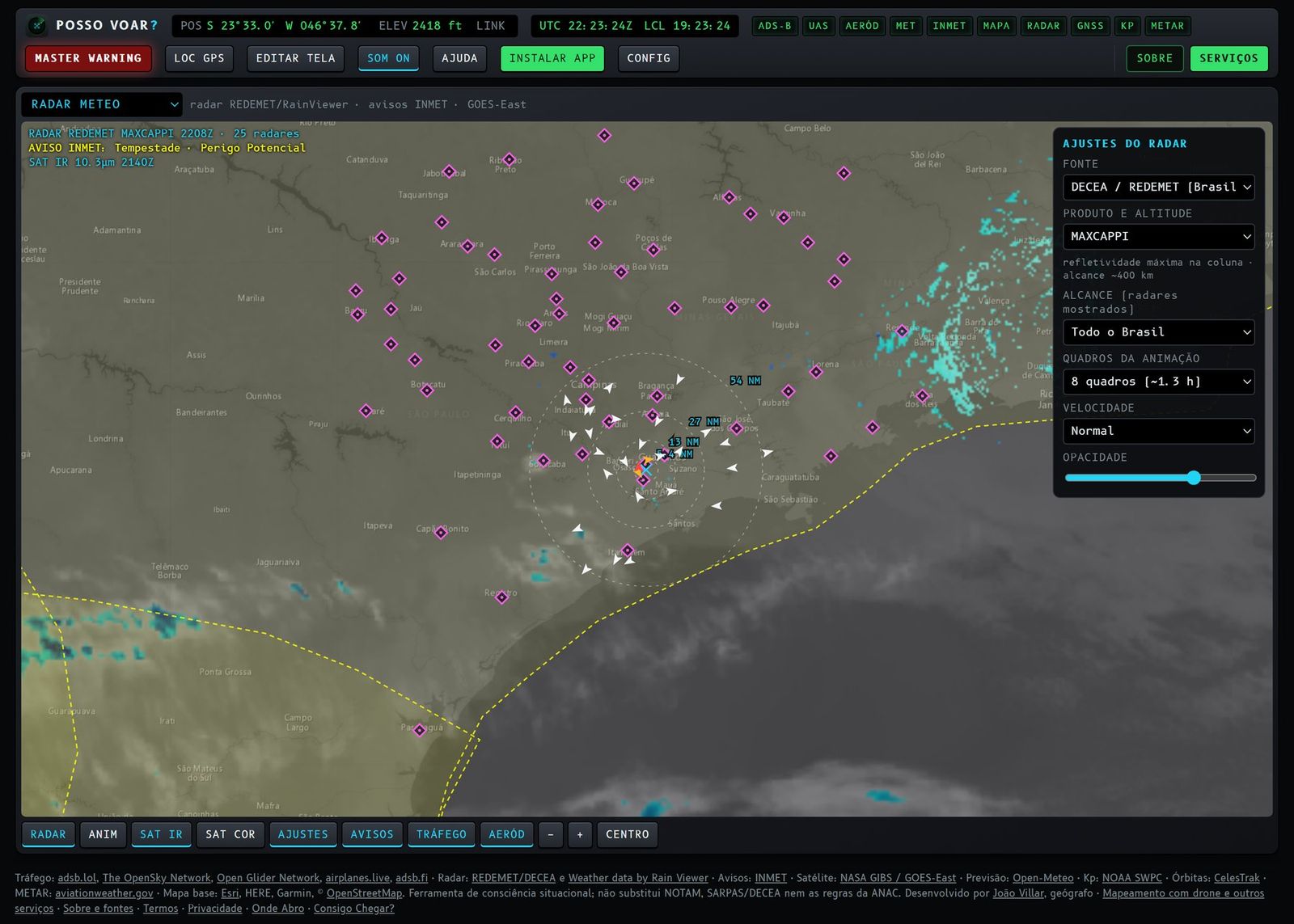
AJUSTES DO RADAR:
- Fonte: DECEA/REDEMET (Brasil) ou RainViewer (mundial).
- Produto e altitude:
- MAXCAPPI (padrão): a chuva mais forte em qualquer altura, com alcance de cerca de 400 km por radar;
- CAPPI 3, 5, 7 ou 10 km: corte numa altitude fixa, com alcance de cerca de 250 km e mais detalhe. Ecos fortes nos cortes de 7 e 10 km indicam nuvens de tempestade.
- Alcance: só o radar mais próximo, os radares até 150, 300 ou 500 km de você, ou o Brasil todo.
- Quadros da animação (3 a 15), velocidade e opacidade.
- Cores, só no RainViewer.
Atenção. O radar mostra a chuva de alguns minutos atrás. Raios e rajadas podem chegar antes da chuva: se houver eco forte a menos de 20 km, não decole.
5.3 Vento
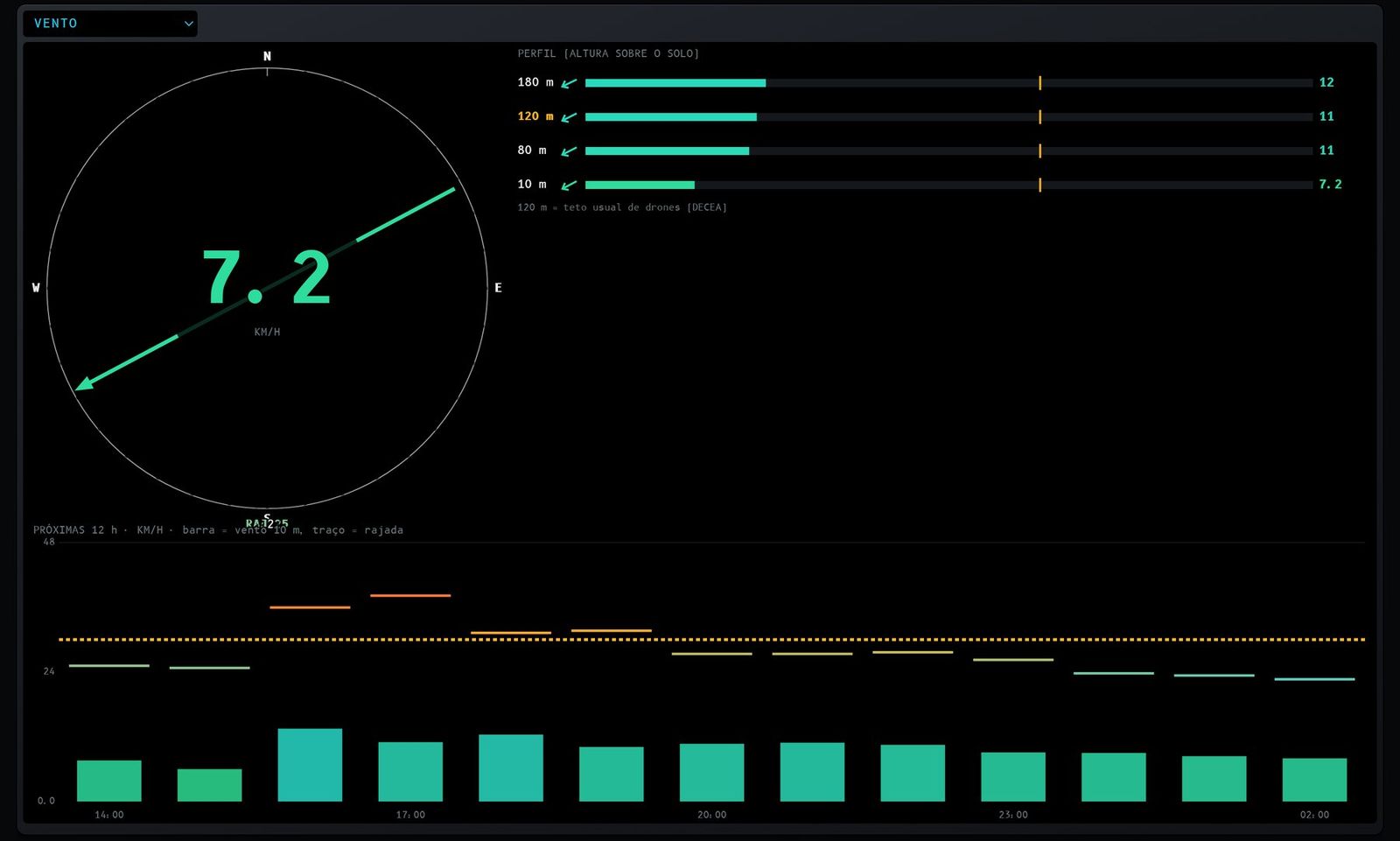
Na tela padrão: sim, em cima, terceiro quadro.
Para que serve. Saber se o drone aguenta o vento agora, na altura em que vai voar, e nas próximas horas.
O que aparece:
- mostrador: a seta aponta para onde o vento vai; no centro, a velocidade a 10 m; em cima, a direção de onde ele vem (em graus); embaixo, a rajada (RAJ);
- perfil vertical: vento a 10, 80, 120 m (teto usual da categoria aberta, em destaque) e 180 m, com seta de direção, barra e valor; o traço âmbar em cada barra é o seu limite de vento;
- próximas 12 h: barras = vento a 10 m, traço = rajada, linha âmbar tracejada = seu limite; uma faixa azul embaixo da barra indica chance de chuva de 30% ou mais;
- ao lado do nome, a elevação do terreno no seu ponto.
Cores do vento: verde = fraco, âmbar = perto do limite, vermelho = acima.
Teclas: não tem; as unidades (km/h, m/s ou nós) e os limites ficam em CONFIG.
Atenção. É previsão de modelo para o ponto, não medição. Em vale, encosta, prédio alto ou beira-mar o vento real pode ser bem diferente.
5.4 Alertas
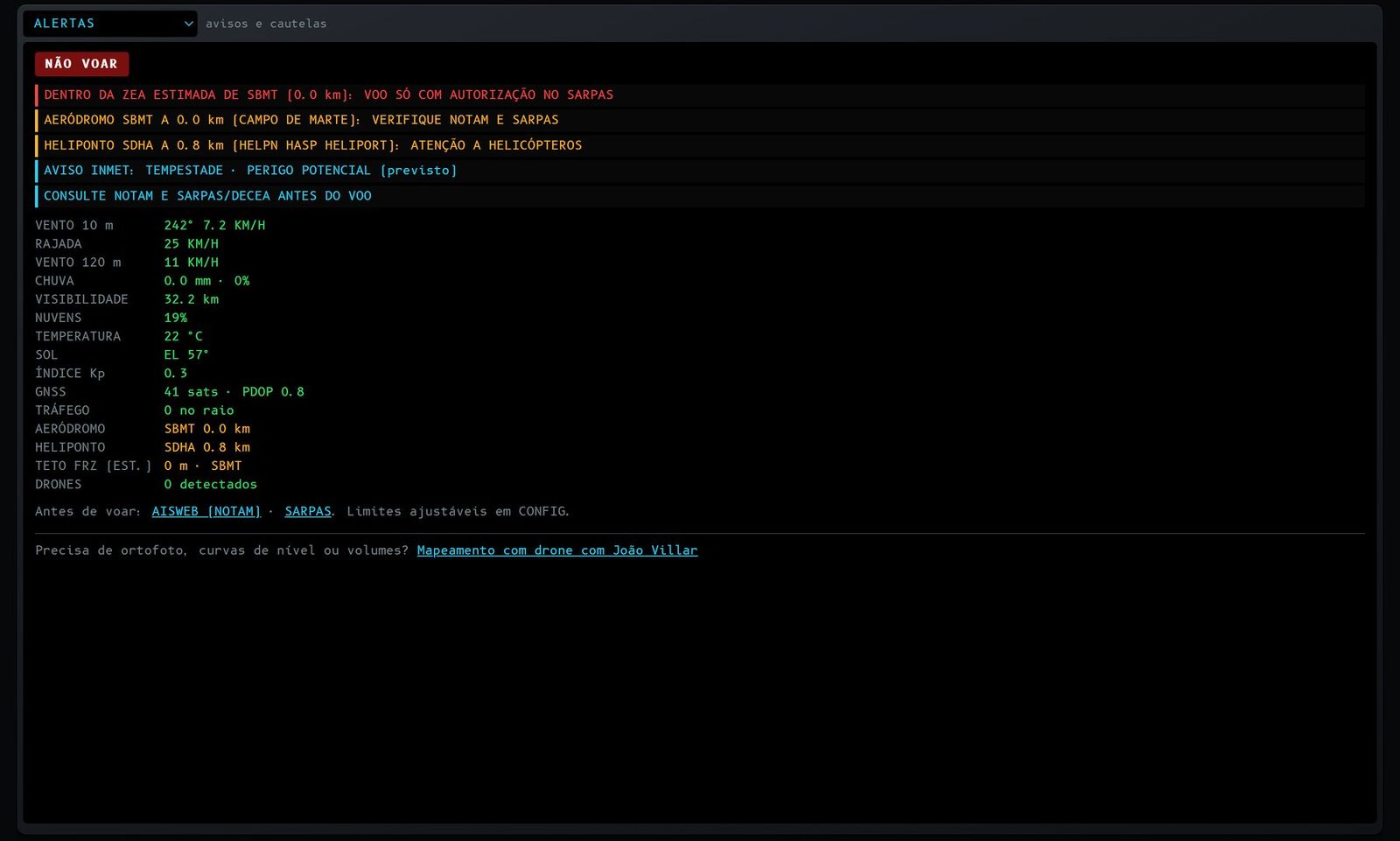
Na tela padrão: sim, em cima, à direita.
Para que serve. É o EICAS do painel: junta tudo o que os outros instrumentos sabem e diz, num relance, se dá para voar.
O que aparece:
- resumo no topo: NÃO VOAR (vermelho), ATENÇÃO (âmbar) ou CONDIÇÕES OK (verde);
- lista de avisos, primeiro os vermelhos, depois os âmbar e os informativos (azul), por exemplo: dentro de zona de restrição, tráfego próximo, aeródromo ou heliponto perto, aviso do INMET, noite, vento acima do limite;
- tabela de parâmetros: vento, rajada, vento a 120 m, chuva, visibilidade, nuvens, temperatura, Sol, Kp, GNSS, tráfego, aeródromo, heliponto, teto da FRZ e drones; em âmbar fica o que passou do limite;
- links para o AISWEB (NOTAM) e o SARPAS.
O que vira vermelho (MASTER WARNING): tráfego baixo e perto ou emergência; estar dentro de zona com teto 0 m; vento ou rajada muito acima do limite; chuva; visibilidade abaixo de 3 km; Kp 5 ou mais; PDOP acima de 6; outro drone a menos de 300 m; aviso do INMET de grande perigo.
O que vira âmbar (MASTER CAUTION): tráfego no raio de alerta; zona com teto reduzido (30, 60 ou 90 m); vento ou rajada acima do limite; vento a 120 m acima do limite; chuva provável; visibilidade abaixo de 5 km; frio ou calor extremo para a bateria; noite; Kp 4; poucos satélites; drone a menos de 1 km; aeródromo a menos de 5 km ou heliponto a menos de 2 km; aviso do INMET de perigo.
Teclas: não tem. O botão MASTER WARNING / CAUTION da barra superior pisca junto e silencia o alarme (seção 6). Os limites ficam em CONFIG.
5.5 Rádio COM 1 e COM 2
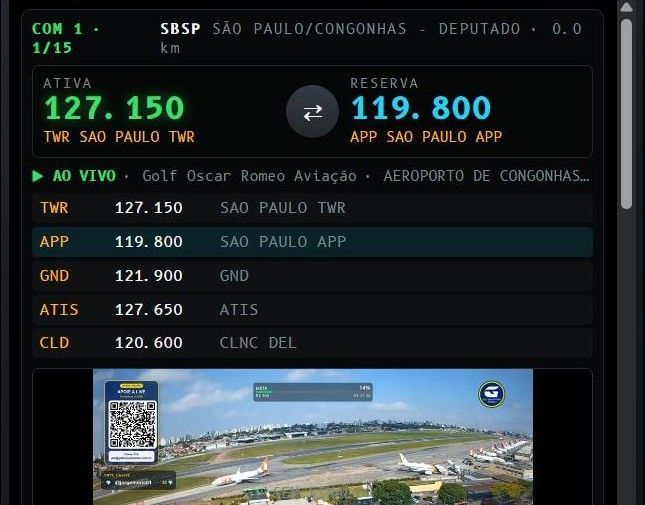
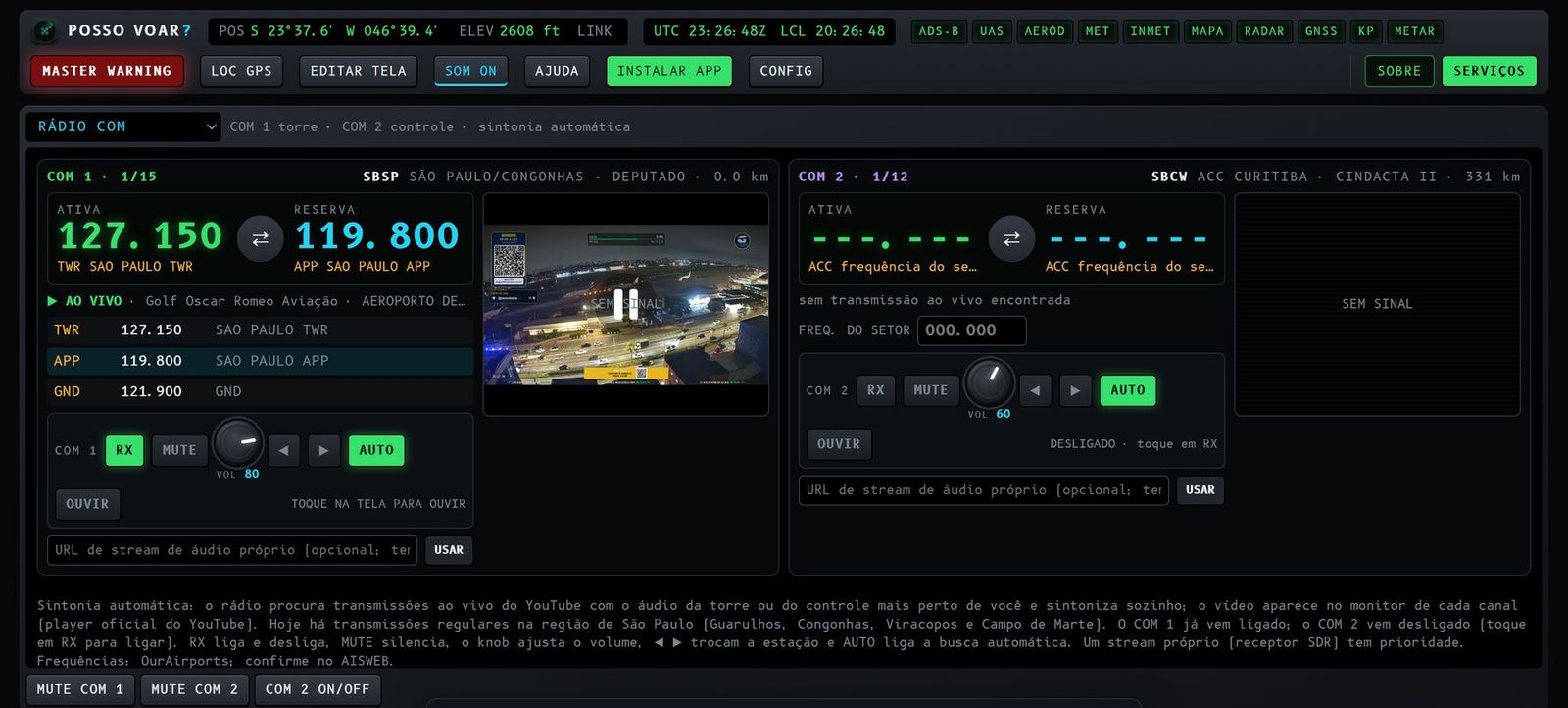
Na tela padrão: sim, embaixo, ocupando dois terços da largura.
Para que serve. Simula o painel de áudio de cabine. Mostra as frequências de torre, aproximação e controle perto de você e, onde existe transmissão ao vivo, toca o áudio real dentro do painel.
COM 1 (torre e aproximação) já vem ligado. COM 2 (centro de controle) vem desligado: toque em RX do COM 2, ou na tecla COM 2 ON/OFF, para ligar. Os dois podem tocar ao mesmo tempo, cada um com o seu volume.
Visor de cada canal:
- no topo, o canal e a estação (por exemplo "COM 1 · 1/15" e "SBMT CAMPO DE MARTE · 0.0 km");
- frequência ATIVA (âmbar) e RESERVA (azul), com o botão ⇄ para trocar as duas;
- a linha de estado e, no painel de áudio, o estado do som: BUSCANDO (procurando transmissão), NO AR · 80% (tocando, com o volume), MUDO (recebendo), TOQUE NA TELA PARA OUVIR, SEM ÁUDIO AO VIVO AQUI ou DESLIGADO;
- a lista de frequências da estação; tocar numa linha põe aquela frequência na reserva;
- no COM 2, um campo para digitar a frequência do setor do centro de controle, tirada da carta ENRC;
- à direita, o monitor com o player oficial do YouTube.
Sintonia automática (AUTO). Com AUTO aceso, o canal procura sozinho uma transmissão ao vivo com o áudio da torre ou do controle mais perto de você. Enquanto procura, os dígitos rolam e toca um chiado. Ao achar, abre o vídeo no monitor e a frequência muda para a da estação. Hoje há transmissões regulares em São Paulo (Guarulhos, Congonhas, Viracopos e Campo de Marte); em outras regiões aparecem quando algum canal entra no ar.
Painel de áudio de cada canal:
- RX: liga e desliga o canal;
- MUTE: silencia sem desligar;
- knob VOL: gire arrastando, com a roda do mouse ou com as setas;
- ◀ ▶: trocam a estação; se a nova estação não tiver transmissão, fica o chiado, como num rádio real;
- AUTO: liga e desliga a busca automática; desligar e ligar de novo procura outra vez;
- OUVIR: abre a LiveATC numa janela;
- URL / USAR: campo para o stream de um receptor seu (SDR, Icecast, MP3 ou AAC por HTTPS), que tem prioridade sobre o YouTube.
Teclas do instrumento: MUTE COM 1, MUTE COM 2 e COM 2 ON/OFF.
Atenção. O navegador só libera som depois do primeiro toque na página. As frequências vêm do OurAirports; confirme no AISWEB. Ouvir não substitui a coordenação oficial.
5.6 METAR
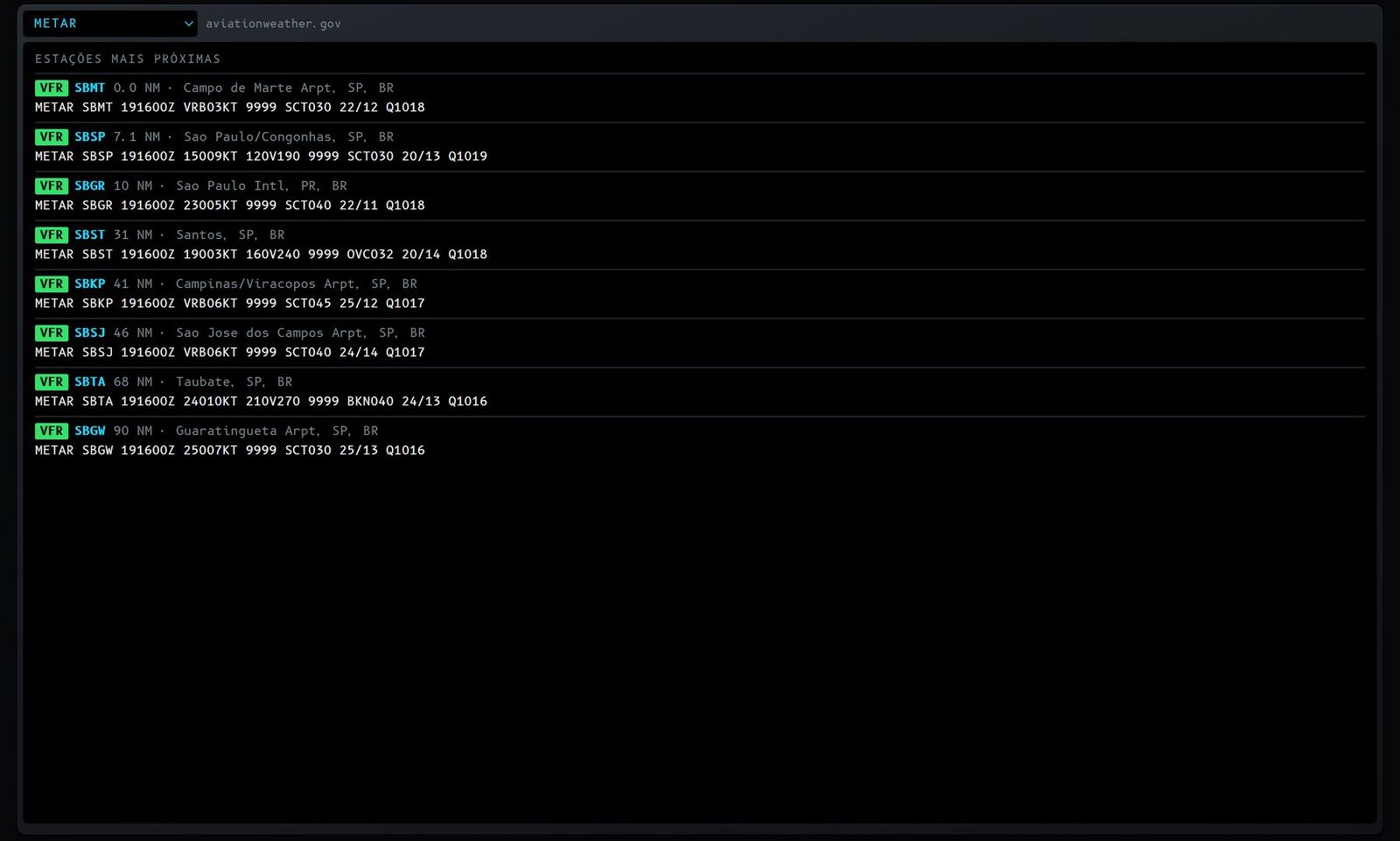
Na tela padrão: sim, embaixo, à direita.
Para que serve. Ver o tempo observado agora nos aeroportos mais próximos: vento, visibilidade, nuvens, temperatura e pressão.
O que aparece: para cada estação, a categoria de voo, o código ICAO, a distância, o nome e a mensagem METAR original.
- VFR (verde): boas condições;
- MVFR (azul): marginal;
- IFR (vermelho): ruim;
- LIFR (magenta): muito ruim.
Como ler um METAR, exemplo: METAR SBMT 192200Z 12008KT 9999 BKN015 15/12 Q1019 = Campo de Marte, dia 19 às 22h UTC, vento de 120° a 8 nós, visibilidade de 10 km ou mais, nuvens fragmentadas a 1.500 pés, temperatura 15 °C, orvalho 12 °C, pressão 1019 hPa.
Teclas: não tem.
Atenção. O METAR é de hora em hora e vale para o aeroporto, que pode estar longe de você.
Instrumentos opcionais
5.7 Lista de tráfego
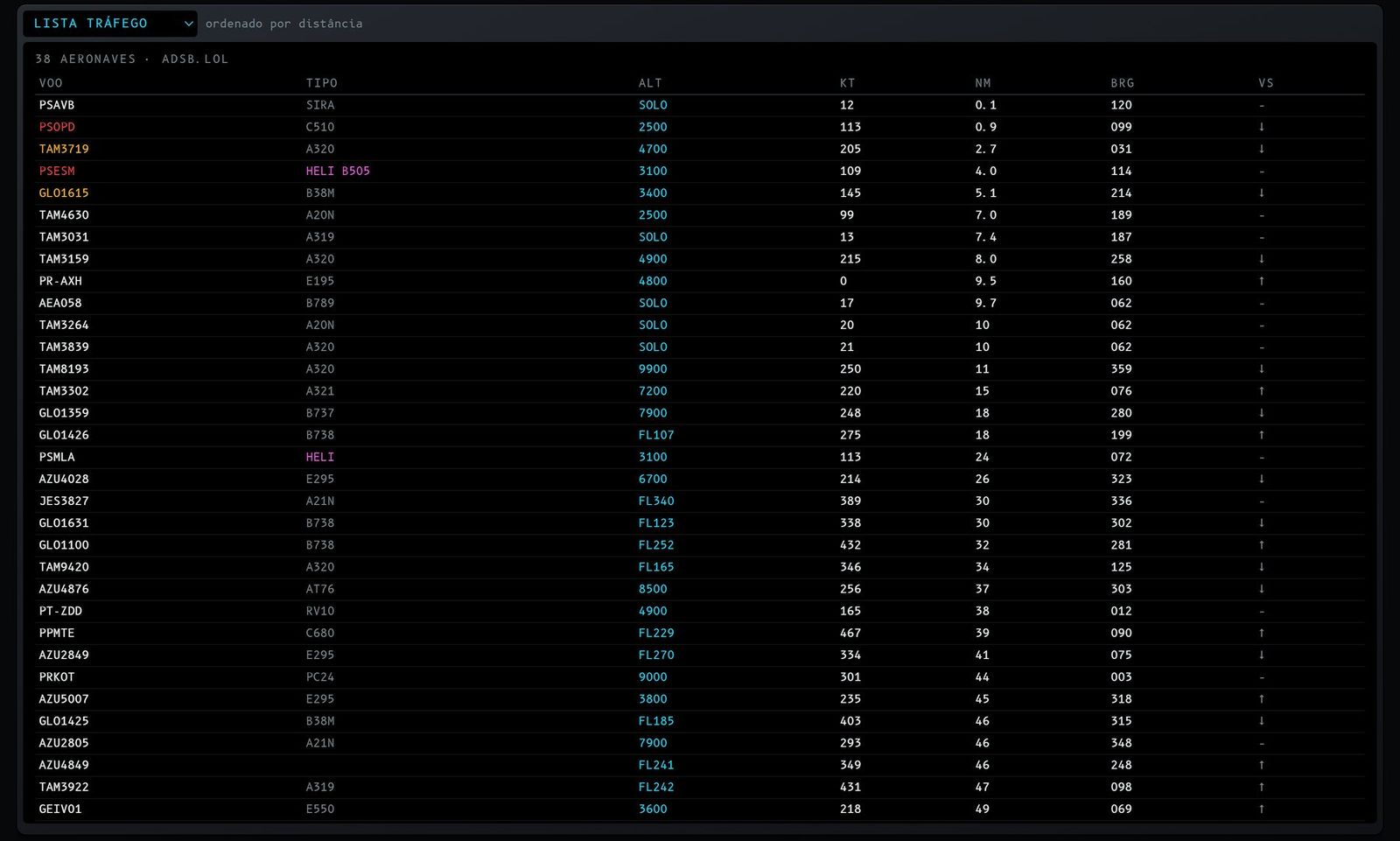
Na tela padrão: não; adicione como LISTA TRÁFEGO.
Para que serve. Ler o tráfego em tabela, útil em tela pequena ou com muitas aeronaves.
O que aparece: até 60 aeronaves, da mais próxima para a mais distante, com voo, tipo, altitude (ou SOLO), velocidade, distância, marcação (BRG, de onde você para ela) e razão vertical. As linhas âmbar ou vermelhas seguem as cores do radar, e os helicópteros aparecem como HELI. No título, o total e a fonte.
Uso: toque numa linha para destacar a aeronave também no Tráfego ND; toque de novo para soltar.
Teclas: não tem; o filtro e as unidades são os do radar e de CONFIG.
5.8 Drones próximos
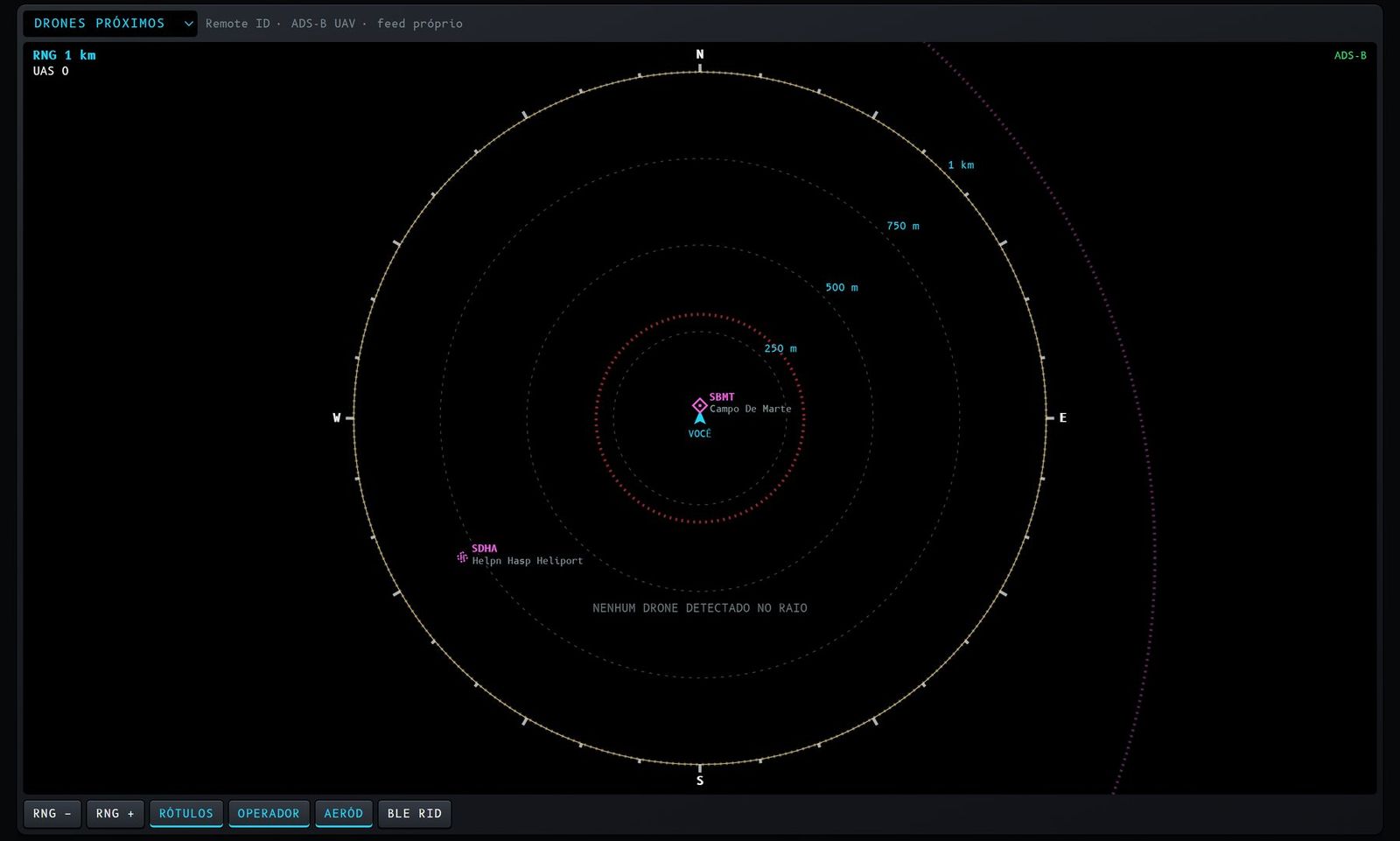
Na tela padrão: não; adicione como DRONES PRÓXIMOS.
Para que serve. Radar de curto alcance para outros drones na sua área.
O que aparece: os drones detectados com distância, altura, velocidade e, quando o drone informa, a posição do operador. Embaixo, as fontes ativas: BLE RID (Bluetooth do celular), ADS-B UAV e FEED (um feed próprio configurado em CONFIG).
Teclas:
- RNG − / RNG +: alcance de 250 m a 20 km;
- RÓTULOS: liga e desliga os textos;
- OPERADOR: mostra onde está o piloto de cada drone;
- AERÓD: liga e desliga aeródromos e helipontos;
- BLE RID: liga a leitura de Remote ID pelo Bluetooth (Chrome no Android; não existe no iPhone). O navegador pede permissão.
Atenção. Drones sem Remote ID não aparecem. Tela vazia não quer dizer que não há drones.
5.9 Mapa Situacional
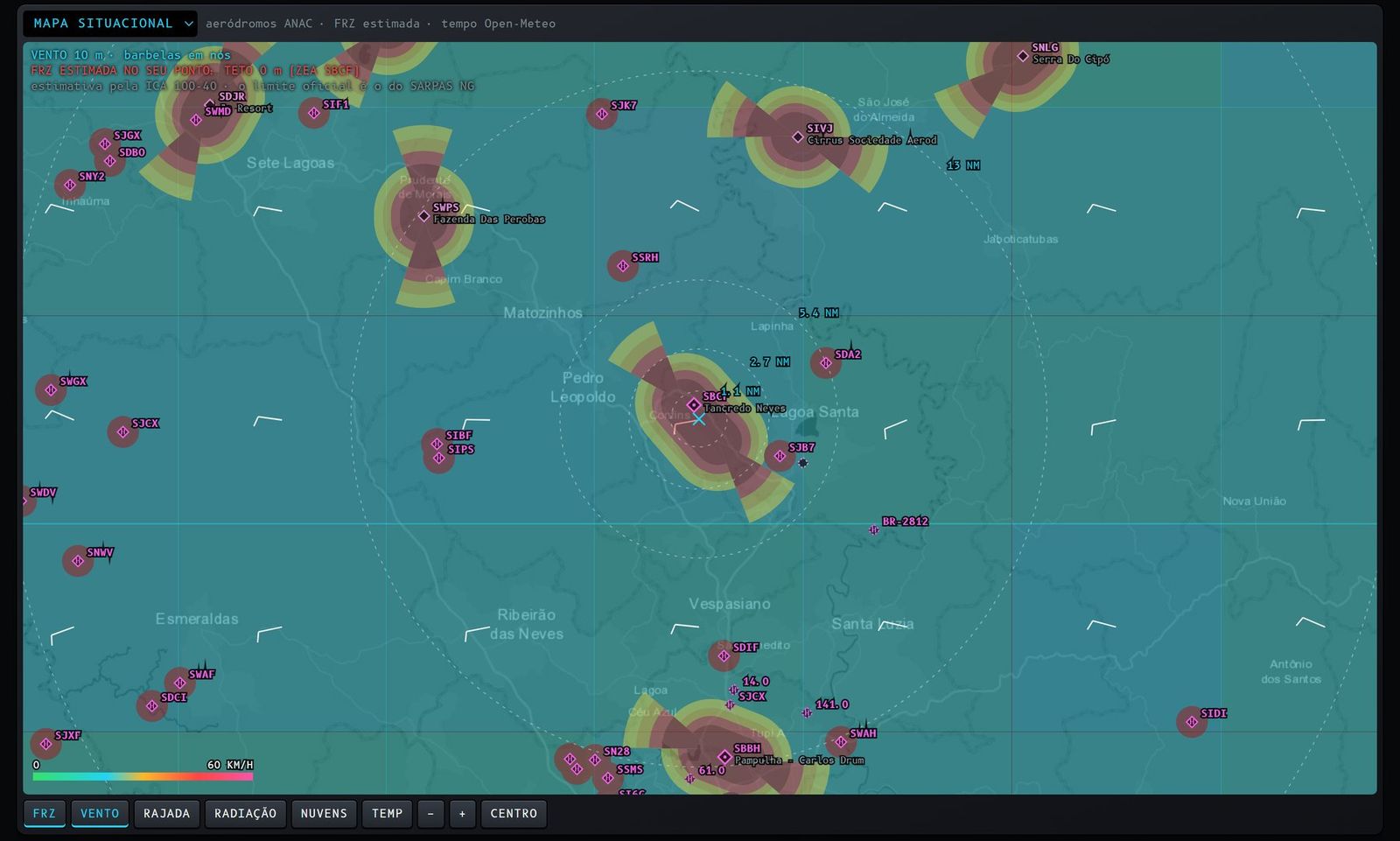
Na tela padrão: não; adicione como MAPA SITUACIONAL. É o instrumento para conferir se você está em zona de restrição.
Para que serve. Mapa de trabalho com aeródromos, helipontos e as zonas de restrição de voo (FRZ) da ICA 100-40, mais o tempo em grade em volta de você.
Cores das zonas, pelo teto permitido:
- vermelho-escuro: 0 m (proibido sem autorização);
- vermelho: 30 m;
- laranja: 60 m;
- amarelo: 90 m.
Em volta de aeródromos, a zona acompanha a pista; nas cabeceiras, os setores de aproximação vão até 6,3 km. Em volta de helipontos, são círculos. No canto aparece o teto da FRZ no seu ponto. Locais com losango tracejado não estão no cadastro da ANAC e não têm zona.
Camadas de tempo (uma de cada vez, em quadrinhos coloridos com o valor): vento, rajada, radiação, nuvens e temperatura.
Teclas:
- FRZ: liga e desliga as zonas;
- VENTO, RAJADA, RADIAÇÃO, NUVENS, TEMP: escolhem a camada de tempo;
- − / +: zoom; CENTRO: volta à sua posição.
Atenção. O limite oficial é sempre o do mapa do SARPAS NG. O painel reconstrói as zonas pelas regras da norma e pode diferir em casos especiais.
5.10 Solar
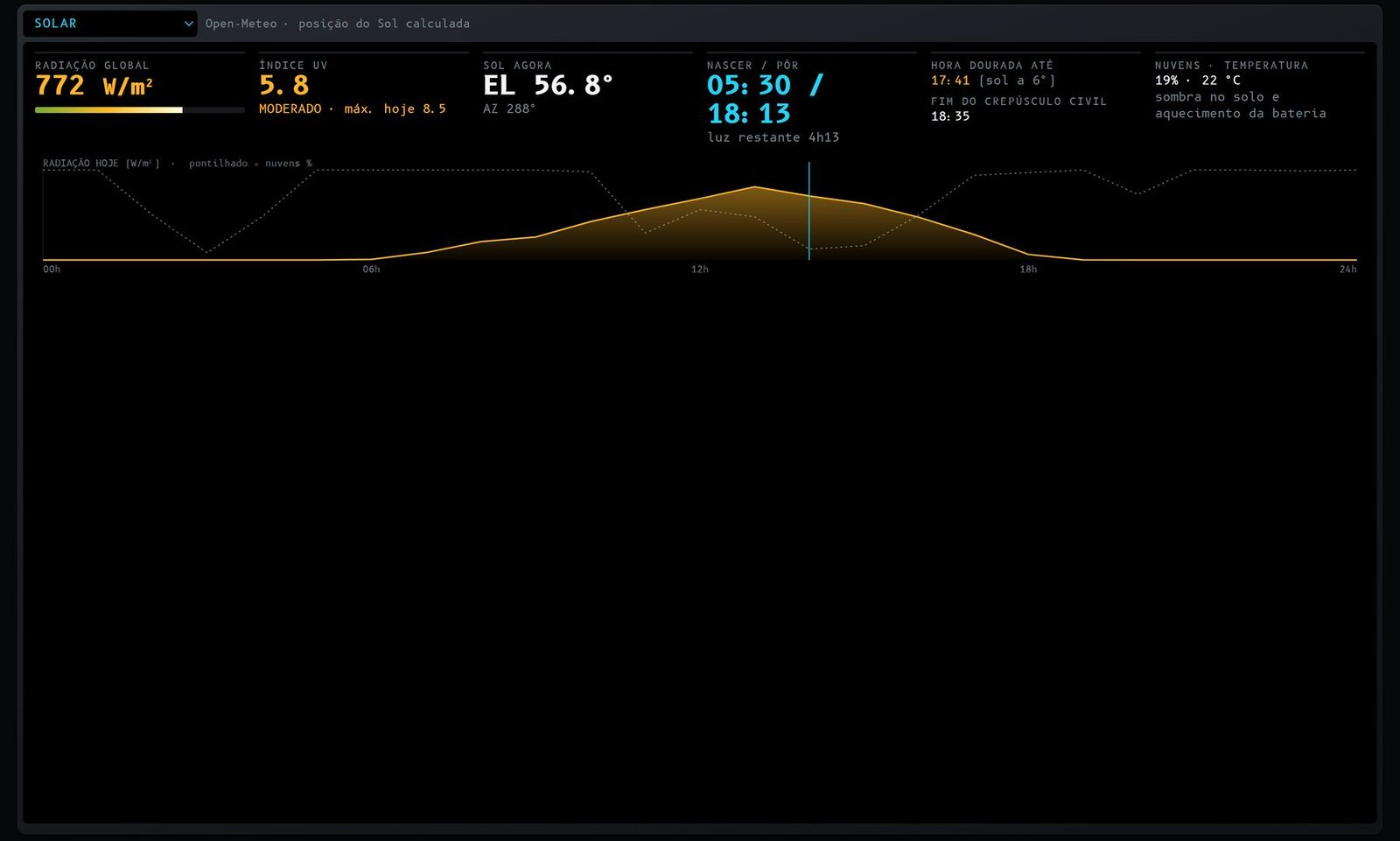
Na tela padrão: não; adicione como SOLAR.
Para que serve. Planejar a luz: quanto tempo de dia resta, se a sombra vai ser curta para mapeamento e se o sol vai atrapalhar a câmera.
O que aparece:
- RADIAÇÃO GLOBAL (W/m²) com barra;
- ÍNDICE UV, com a categoria (baixo a extremo) e o máximo do dia;
- SOL AGORA: elevação (EL) e azimute (AZ);
- NASCER / PÔR e a luz restante;
- HORA DOURADA ATÉ (Sol a 6°) e FIM DO CREPÚSCULO CIVIL (depois dele é voo noturno, que exige autorização e luzes);
- NUVENS · TEMPERATURA, que afetam a sombra e a bateria;
- gráfico da radiação do dia, com as nuvens pontilhadas e a linha ciano marcando agora.
Teclas: não tem.
5.11 GNSS céu
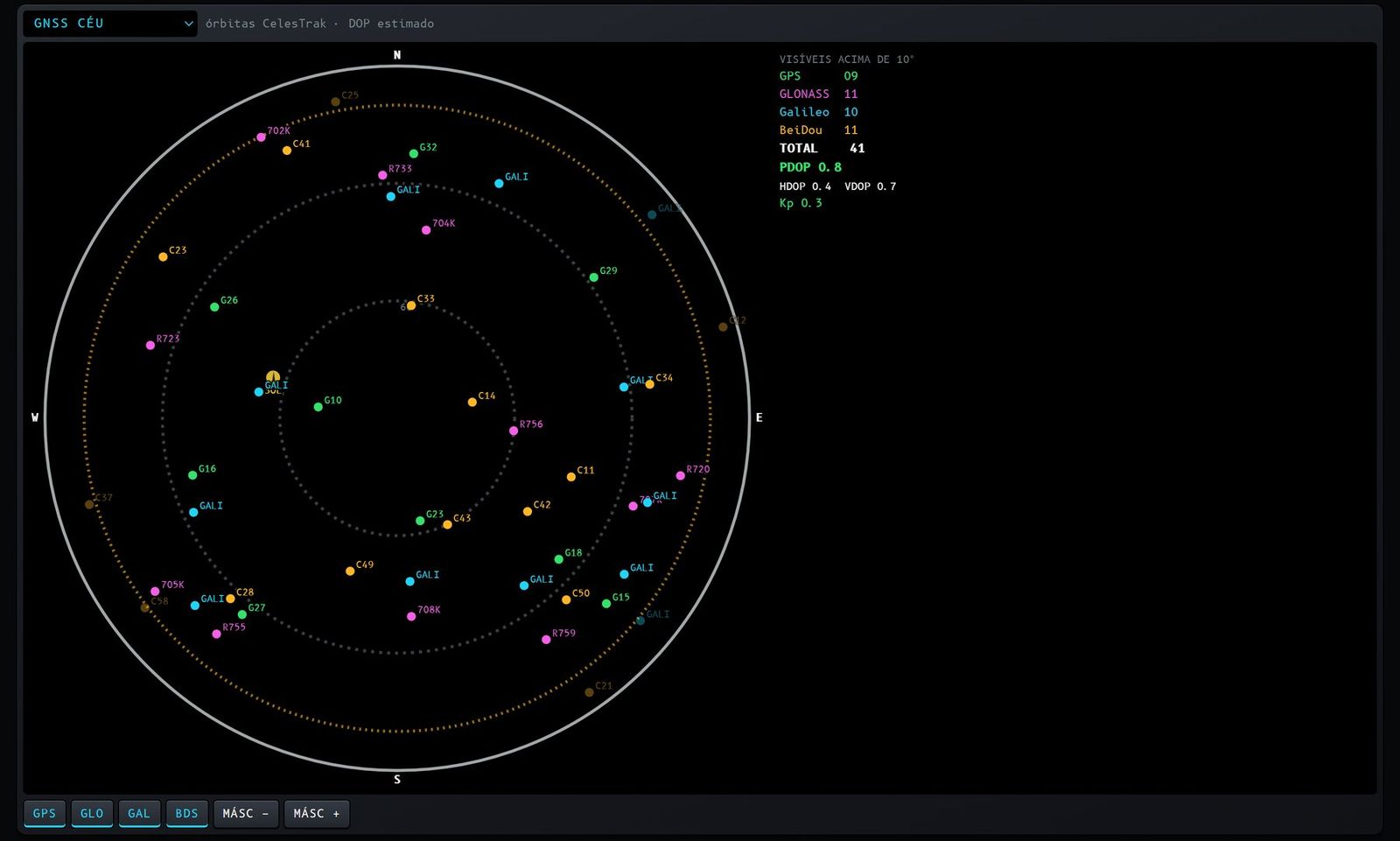
Na tela padrão: não; adicione como GNSS CÉU.
Para que serve. Saber se vai ter satélite suficiente para um posicionamento bom, principalmente em mapeamento e voo automático.
O que aparece:
- gráfico do céu: centro = vertical, borda = horizonte, anéis de 30° e 60°; cada ponto é um satélite com o número, na cor da constelação; o círculo âmbar é a máscara de elevação (abaixo dela os satélites ficam apagados); o Sol aparece em amarelo;
- ao lado, a contagem por constelação (GPS, GLONASS, Galileo, BeiDou) e o total;
- PDOP, HDOP e VDOP: quanto menores, melhor (abaixo de 2 é ótimo; acima de 4 fica âmbar, acima de 6 vermelho);
- o Kp atual.
Teclas:
- GPS, GLO, GAL, BDS: ligam e desligam cada constelação, para simular um receptor que não usa todas;
- MÁSC − / MÁSC +: baixam e sobem a máscara de elevação, de 5 em 5°.
Atenção. É o céu calculado para um local aberto. Prédio, árvore e morro bloqueiam satélites.
5.12 Clima espacial
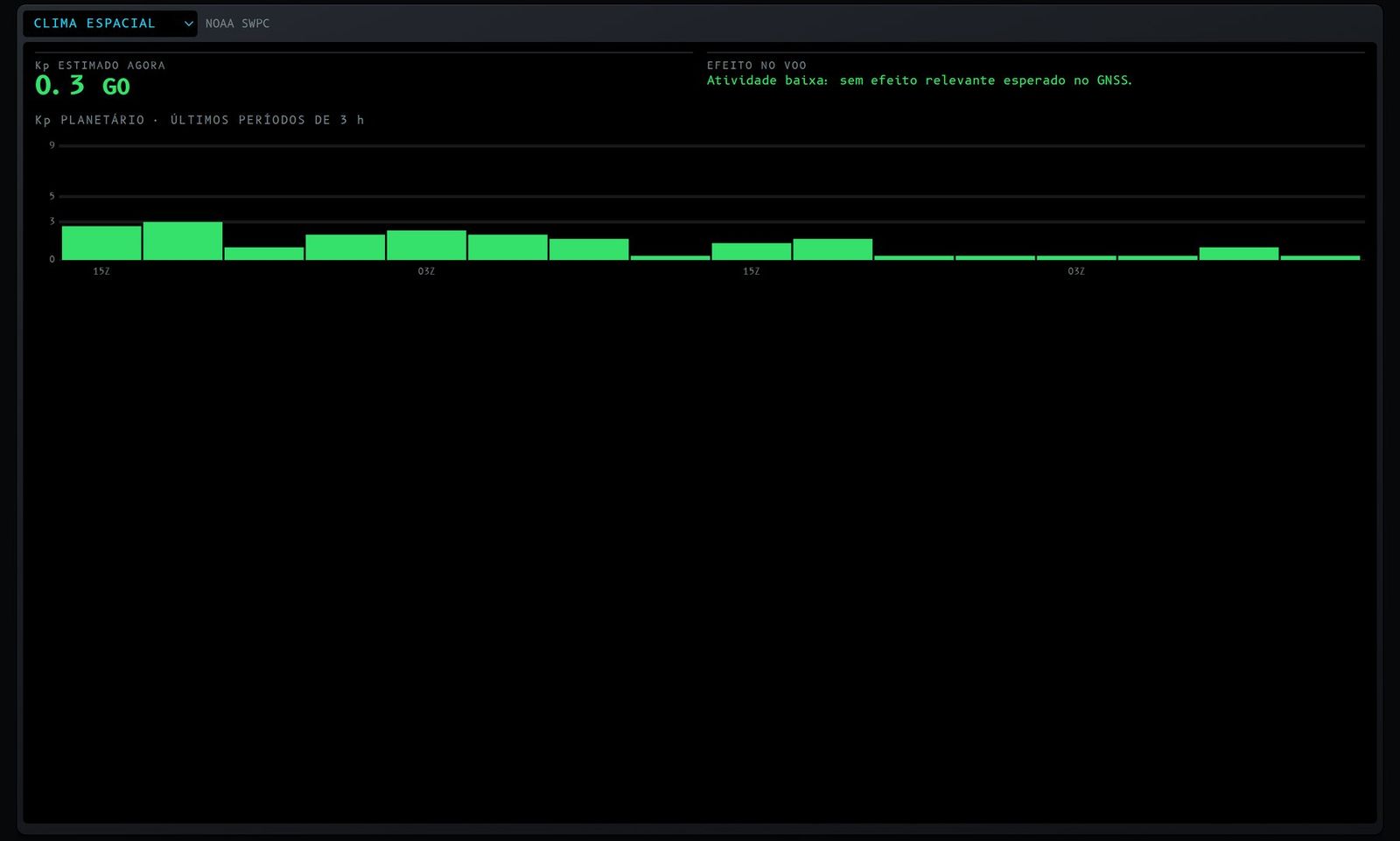
Na tela padrão: não; adicione como CLIMA ESPACIAL.
Para que serve. Avisar quando uma tempestade geomagnética pode atrapalhar o GPS e a bússola do drone.
O que aparece:
- Kp ESTIMADO AGORA, com a escala G (G0 a G5);
- EFEITO NO VOO, em texto: atividade baixa, elevada (monitore satélites e HDOP), tempestade (evite voo automático e longe da vista) ou tempestade forte (não dependa do GNSS);
- gráfico do Kp nos últimos períodos de 3 horas (verde abaixo de 4, âmbar 4, vermelho 5 ou mais).
Teclas: não tem.
6. Alarmes e voz
- MASTER WARNING (vermelho): três tons de alarme e a voz em inglês com o risco ("WARNING. TRAFFIC, TRAFFIC", "WARNING. RESTRICTED AREA", "WARNING. HIGH WIND"…). Repete até você tocar no botão MASTER, que reconhece o alarme. Só volta se surgir um risco novo.
- MASTER CAUTION (âmbar): um sino e "CAUTION. …", uma vez por cautela nova.
- Mensagens: TRAFFIC, HELICOPTER TRAFFIC, DRONE TRAFFIC, RESTRICTED AREA, HIGH WIND, GUSTS, RAIN, LOW VISIBILITY, GEOMAGNETIC STORM, GPS DEGRADED, WEATHER WARNING, NIGHT, AERODROME NEARBY, HELIPORT NEARBY e NO DATA.
- Silenciar: o botão MASTER cala o alarme atual, o botão SOM cala tudo, e CONFIG escolhe o modo, o som, o volume e a voz.
7. Instalar como aplicativo
- Android (Chrome): botão INSTALAR APP no topo, ou menu ⋮ → Instalar app.
- iPhone e iPad: no Safari, toque em Compartilhar → Adicionar à Tela de Início → Adicionar. O Chrome também serve, a partir do iOS 16.4.
- Computador (Chrome ou Edge): ícone de instalar na barra de endereço.
O app abre em tela cheia e se atualiza sozinho. Segurando o ícone aparecem atalhos para Tráfego, Mapa Situacional e Rádio. Sem internet, ele abre e avisa SEM CONEXÃO; os dados ao vivo nunca vêm guardados. No iPhone não há leitura de Remote ID por Bluetooth. Em nenhum aparelho os alarmes tocam com a tela bloqueada.
8. Link com local e instrumentos
O endereço pode levar a posição e os instrumentos, sem mudar o que está salvo no aparelho. Serve para mandar a um colega a área de um voo:
possovoar.com.br/?lat=-19.92&lon=-43.94abre o seu painel nesse ponto;possovoar.com.br/?lat=-19.92&lon=-43.94&w=campo,ventoabre só o Mapa Situacional e o Vento.
Nomes dos instrumentos para o w: trafego, lista, drones, meteo, campo, radio, vento, solar, gnss, espaco, metar e alertas.
9. Checklist antes de voar
- Posição certa (POS no topo) e luzes verdes.
- MASTER: sem vermelho. Leia todos os avisos no painel de Alertas.
- Mapa Situacional: teto da FRZ no seu ponto. Se for 0 m ou menor que a altura do voo, peça autorização no SARPAS NG com a antecedência exigida.
- Vento a 120 m e rajadas dentro do limite do seu drone, e nenhuma chuva chegando no radar.
- GNSS com PDOP baixo e Kp abaixo de 4.
- Tráfego e helicópteros: fique atento, sobretudo perto de helipontos e hospitais.
- Luz do dia suficiente para terminar o voo (Solar).
- Consulte NOTAM e a autorização no SARPAS. O painel não substitui essas consultas.
10. Perguntas frequentes
Por que o FlightRadar24 mostra aeronaves que o painel não mostra? O FR24 usa receptores próprios, MLAT e dados de radar. O painel usa as redes abertas (ADS-B, MLAT e FLARM). Helicópteros e aviões sem ADS-B podem não aparecer.
Uma luz ficou vermelha. E agora? A fonte não respondeu, e o instrumento mostra SEM DADOS. Espere a próxima atualização ou confira em outra fonte. O painel não inventa dado.
Não ouço os alarmes nem o rádio. Toque uma vez na tela, confira o botão SOM, o modo de alarmes em CONFIG, o volume do aparelho e, no rádio, se o canal está em RX e sem MUTE.
O rádio diz "sem áudio ao vivo na região". Não há transmissão ao vivo de fonia perto de você agora. Tente outra estação com ◀ ▶ ou use OUVIR para a LiveATC.
A zona de restrição do painel é oficial? Não. É uma reconstrução do modelo da ICA 100-40. O limite oficial é o do SARPAS NG.
O endereço não foi encontrado. Inclua a cidade (por exemplo, "Rua Belfort Roxo, 40, Belo Horizonte") ou use o CEP. Se o número não estiver no mapa, o ponto fica no meio da rua; ajuste as coordenadas se precisar.
O painel guarda os meus dados? Não há cadastro. Posição, layout e preferências ficam só no seu aparelho. Detalhes em possovoar.com.br/privacidade.
Como volto ao painel original? EDITAR TELA → LAYOUT PADRÃO, ou CONFIG → RESTAURAR PADRÃO.
11. Contato
Dúvidas, sugestões e serviços de mapeamento com drone: João Villar · WhatsApp (31) 99277-5174 · [email protected] · possovoar.com.br/contato